Appearance
开单
本模块为门诊系统的核心计费与开单端,主要提供患者就诊期间的收费项目录入、待执行计划导入、费用结算以及角色化的工作流转服务。系统根据登录用户的角色(前台收银、看诊医师、咨询人员)动态提供不同的业务操作路径。
1、 功能概述
系统开单支持以下核心操作:
- 项目录入与编辑:支持按分类选择或搜索收费项目,维护数量、折扣、应收金额、处置人员、牙位、备注等信息。
- 待执行计划导入:可直接拉取患者已有的待执行方案计划或推荐计划,快速转入收费明细。
- 角色化流转:
- 咨询人员:创建推荐计划。
- 看诊医师:开单后发送到前台。
- 前台收银:直接进行收银结算。
2、 功能模块与角色化操作流程
根据登录账号角色的不同,开单抽屉底部的核心操作按钮会有所调整:
2.1 咨询人员
咨询人员的核心任务是为患者规划后续的治疗方案或产品推荐,此时应使用创建推荐计划功能。
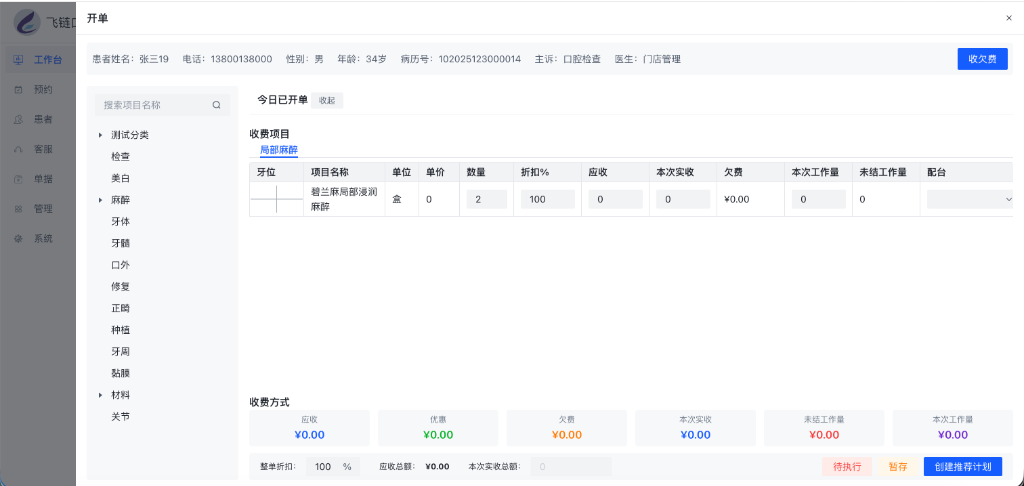
操作步骤:
- 选择患者:进入开单页面,确认患者的基本信息(姓名、电话、主诉等)。
- 添加收费项目:通过左侧项目分类树或搜索框,双击或点击添加所需收费项目。
- 维护项目参数:调整收费项目数量、折扣、备注,并在“牙位”列中为牙齿相关项目选定具体牙位。
- 生成推荐计划:点击底部蓝色 创建推荐计划 按钮,系统将汇总收费明细并调用后台接口生成推荐计划,供患者后续决策或医生调用。
- 暂存(可选):如需稍后继续编辑,可点击 暂存 按钮保存当前草稿。
2.2 看诊医师
看诊医师在诊室中为患者完成诊疗后,需要将本次诊疗产生的实际收费项目开具出来,并发送至前台供患者缴费。
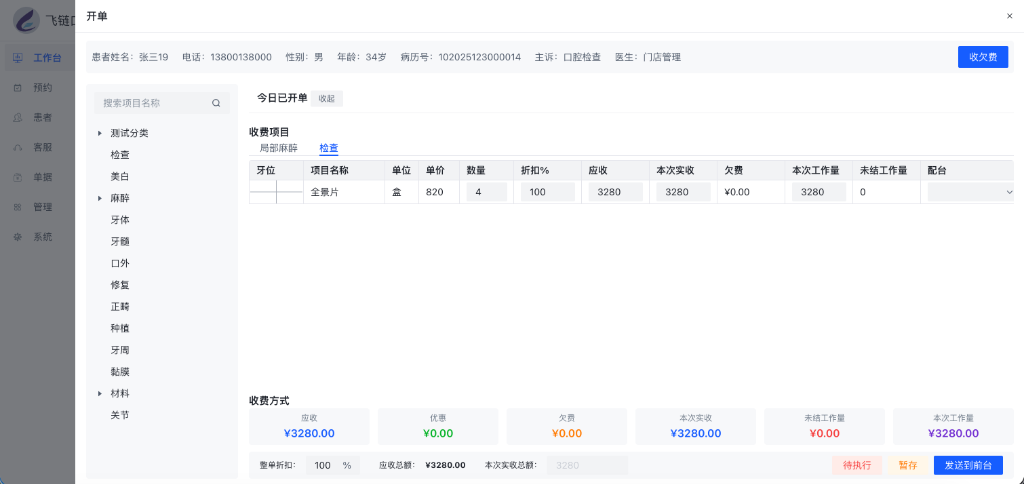
操作步骤:
- 核对诊疗项目:在开单页面的“收费项目”中录入本次看诊实际消耗的项目及耗材。
- 选择处置人员:为每个收费项目指定具体的 处置人员(默认为当前看诊医生)。
- 分配工作量(如需):如果项目支持,可编辑“本次工作量”、“配台”与“助理”等信息。
- 发送到前台:点击底部蓝色 发送到前台 按钮,此时系统将定价数据锁定并流转至前台待结算队列,开单页面自动关闭。
- 暂存(可选):未确定的项目可点击 暂存,方便下次看诊或稍后继续编辑。
2.3 前台收银
前台收银人员是费用收取的终点。无论是患者直接到前台开单缴费,还是接收医生发送过来的待结算单据,前台均可直接发起支付结算。
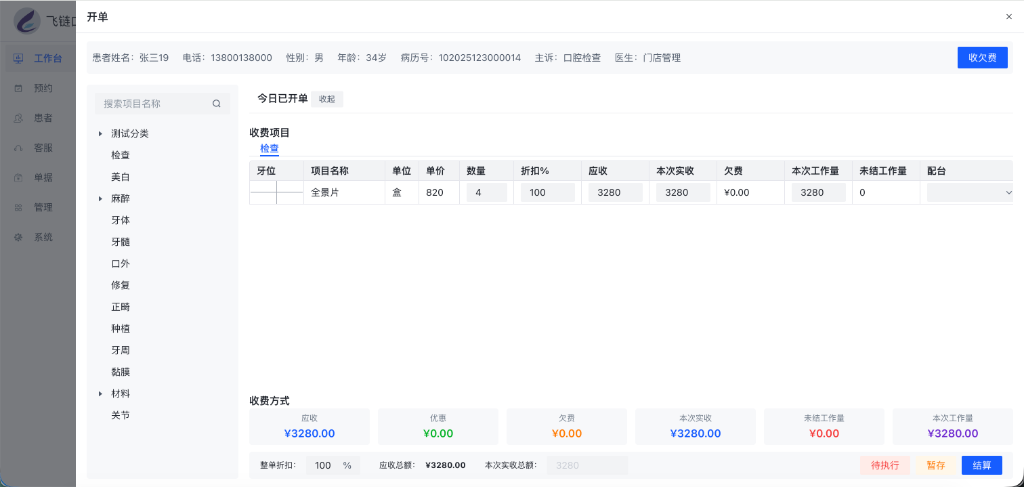
操作步骤:
- 确认/录入收费项目:核对医生发送过来的收费明细或现场为患者添加收费项目。
- 录入整单折扣:可在底部操作栏的“整单折扣”处输入折扣比例(0 - 100%),系统将自动重算应收总额。
- 发起结算:点击右下角蓝色 结算 按钮,系统将对当前项目进行自动定价,并弹出 收费结算 侧边抽屉。
- 选择支付方式进行收银:
- 在右侧的“支付方式”面板中,点击对应的支付渠道(如微信、支付宝、现金、刷卡、会员余额等)。
- 添加支付方式后,系统会自动代入待收金额。可在下方支付明细中补充备注。
- 确认实收金额无误(待收金额归零)后,点击底部的 确认结算 按钮,完成收费。
3、 界面介绍与操作流程
3.1 功能入口与待处理提示
在工作台的患者列表中,若患者有待处理的任务或费用,对应的按钮(如“开单”)右上角会标记红色圆点作为提示。
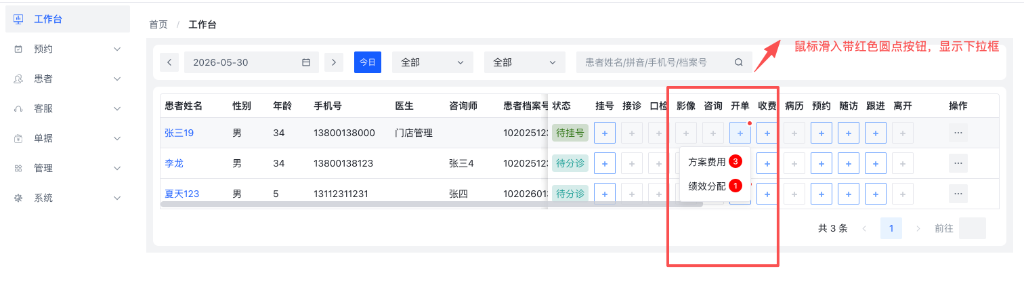
- 下拉菜单触发:将鼠标滑入带红色圆点的按钮时,系统会弹出下拉框,直观展示该患者当前待执行计划的分类及其具体数量(例如:“方案费用 3 笔”、“绩效分配 1 笔”)。
- 直接跳转:点击下拉菜单中的选项,可直接快捷进入对应的菜单。
- “方案费用”对应“待执行计划导入”弹窗。
- “绩效分配”对应“绩效分配”抽屉。
3.2 待执行计划导入
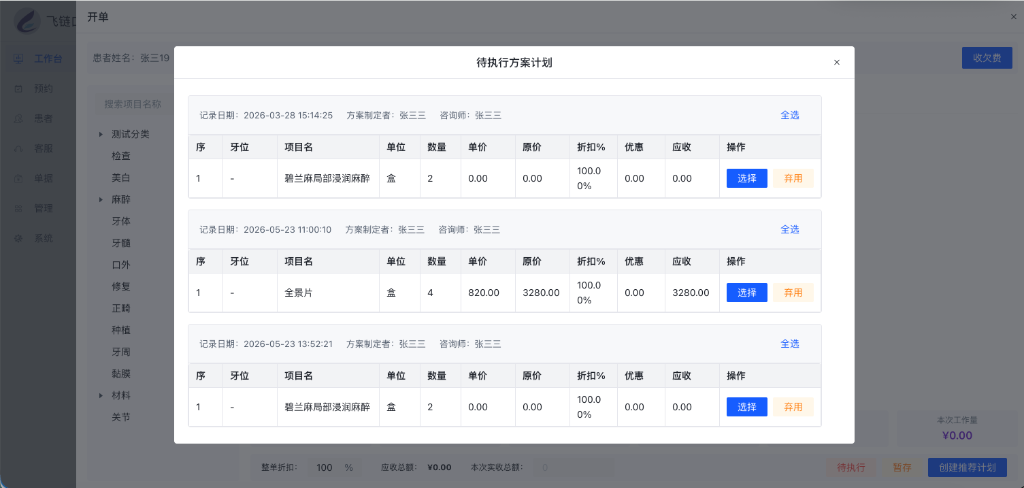
当患者此前存在由医生制定的治疗方案计划,或由咨询师制定的推荐计划时,开单人员无需重新录入项目,可通过“待执行”弹窗一键导入。
操作步骤:
- 点击在工作台的患者列表中,若患者有待处理的任务或费用,对应的按钮(如“开单”)下拉中的“方案费用”选项。
- 在弹出的 待执行方案计划 窗口中,系统将按记录日期分组展示该患者的所有待执行项目。
- 导入项目:
- 单项导入:点击某行项目右侧的 选择 按钮,该项目将自动加入开单收费列表中。
- 整组导入:点击分组右上角的 全选 按钮,可将该记录日期下的所有项目一次性导入。
- 弃用项目:若患者明确表示某项治疗不再执行,可点击右侧的 弃用 按钮,系统将调用后台接口安全删除该条方案明细。
- 完成导入后,窗口将自动关闭,用户可在开单主界面继续编辑或结算。
3.3 绩效与执行节点管理
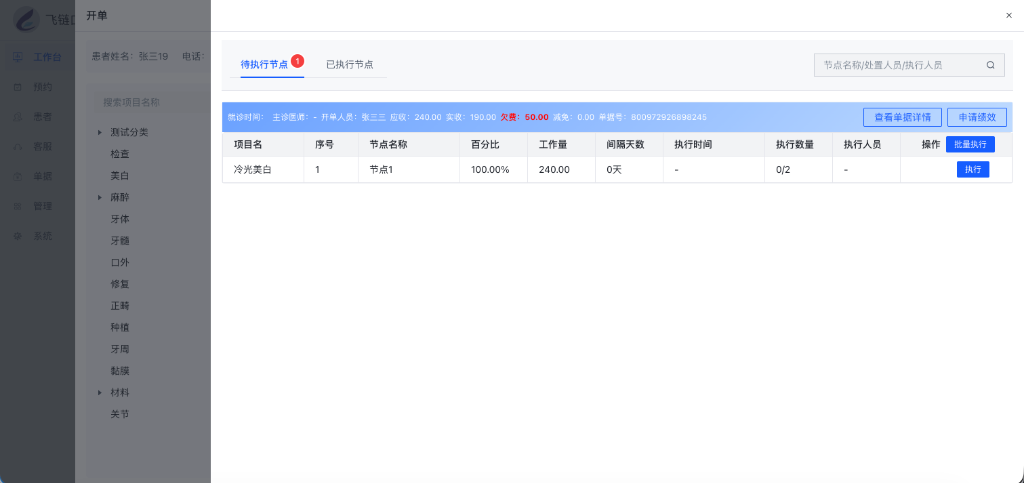
诊疗项目结算完成后,将进入执行阶段。在开单或患者工作台中,操作人员可点击“待执行”菜单下的 绩效分配 打开“绩效分配”抽屉。该页面用于记录各项目节点的诊疗执行情况、分配相关医护绩效并流转节点状态。
1. 状态看板与数据过滤
- 节点Tab切换:
- 待执行节点:展示处于待处理状态或跳过状态的项目节点。标签页角标会实时统计当前待执行节点的数量。
- 已执行节点:展示已被标记为已执行状态的节点,同样实时显示已执行总数。
- 关键词检索:在右上角搜索框中输入“节点名称”、“处置人员”或“执行人员”可实时对就诊单据下的明细节点进行模糊过滤。
- 就诊信息卡片:节点按单据(就诊)汇总卡片式呈现。卡片头部展示就诊时间、主诊医师、开单人员、单据号,以及原收费明细的应收、实收、减免和欠费警戒状态(若有欠费会特别高亮警告)。支持点击“查看单据详情”气泡卡片快速回溯收费明细与工作量占比。
2. 节点人员绩效分配(仅限“待执行”节点编辑)
在执行节点前,可以对以下参与的医护角色进行绩效人员指定:
- 处置人员:负责该节点临床操作的核心医生,为单选必填项。执行节点前必须先指定处置人员,否则系统将阻断执行。
- 配台:配合操作的护理人员,为多选(最多选择并展示2个标签)。
- 助理:配合操作的助理医生,为多选(最多选择并展示2个标签)。
NOTE
- 节点人员的初始默认值在开单时已从收费项目带入。
- 在 待执行 状态下,上述下拉选择框完全开放编辑;一旦节点执行完毕(
已执行)或跳过(已跳过),选择框将转为只读纯文本展示。 - 表格支持子节点嵌套展示(如疗程项目拆分后的多个子步骤),层级结构清晰。
3. 节点操作生命周期与校验逻辑
针对列表中的节点,支持以下核心操作,对应的业务逻辑如下:
A. 执行
点击节点右侧操作栏的 执行:
- 处置人员校验:若当前节点尚未选择“处置人员”,系统将弹出警告提示
请先选择处置人员并终止操作。 - 数量分流处理:
- 单次节点 (数量为1):系统直接调用执行接口,将节点置为
已执行状态,并记录当前操作人为执行人员与当前时间为执行时间。 - 多次节点 (数量 > 1):系统将弹出“执行确认”窗口,要求操作员手动输入本次需要确认的“执行数量”(最小为 1,最大不超过当前节点剩余待执行总数)。校验通过后进行部分或全部确认执行。
- 单次节点 (数量为1):系统直接调用执行接口,将节点置为
B. 批量执行
在“待执行节点”标签下,每个卡片的右上角提供 批量执行 快捷键:
- 点击后,系统会弹出确认弹窗:“确定执行该单据下所有数量为1的单节点吗?”。
- 确认后,系统将自动过滤该单据下所有满足执行条件的、待执行数量为 1 的单节点一键变更为已执行状态,极大简化常规简单项目的确认繁杂度。
C. 跳过
若特定节点由于患者原因或医疗决策不需要再执行(例如疗程项目中的某些非必要步骤):
- 仅当节点数据在系统里配置(参见 收费设置 中的 “工作量节点配置”)的时候,允许跳过,操作栏才会显示 跳过 按钮。
- 点击“跳过”后,将弹出“跳过确认”窗口,操作人员必须输入跳过原因(限 500 字)。
- 提交后,节点状态变更为
已跳过,并在操作栏以灰色只读形式显示“已跳过”。
D. 撤销
如发生误操作或需要重新分配绩效:
- 切换至 已执行节点 标签页,点击对应节点右侧的 撤销 按钮。
- 系统将弹出“撤销确认”窗口,操作人员必须输入撤销原因(限 500 字)。
- 确认提交后,节点将回滚回待执行状态,对应的绩效分配与执行记录将被清除,可在“待执行节点”中重新编辑并再次执行。
3.4 暂存与收欠费
- 暂存服务:编辑开单数据过程中,若患者有突发情况需要中断,或需要等待后续确认,可随时点击底部的 暂存 按钮。暂存的单据不会流转到收银环节,且支持随时重新加载。
- 收欠费:若患者存在历史欠费,可点击开单页面右上角的 收欠费 按钮,快速跳转至欠费账单列表进行二次催收和结算。