Appearance
基础设置
基础设置是门诊日常运营的基石,主要包含 预约项目设置 与 加工项目设置。通过配置预约项目,可规范门诊在预约日历中的看板配色与项目分类;通过配置加工厂及加工价目,可实现门诊对外部定制义齿、正畸牙套等外加工业务的规范化对账与质保跟踪。
1. 预约项目设置
预约项目设置用于定义门诊可接受的预约类型(如洗牙、戴冠、补牙、根管治疗等),并为各类预约分配视觉颜色,用以在门诊的预约视图日历中直观区分不同的看诊任务。
1.1 预约项目列表与检索
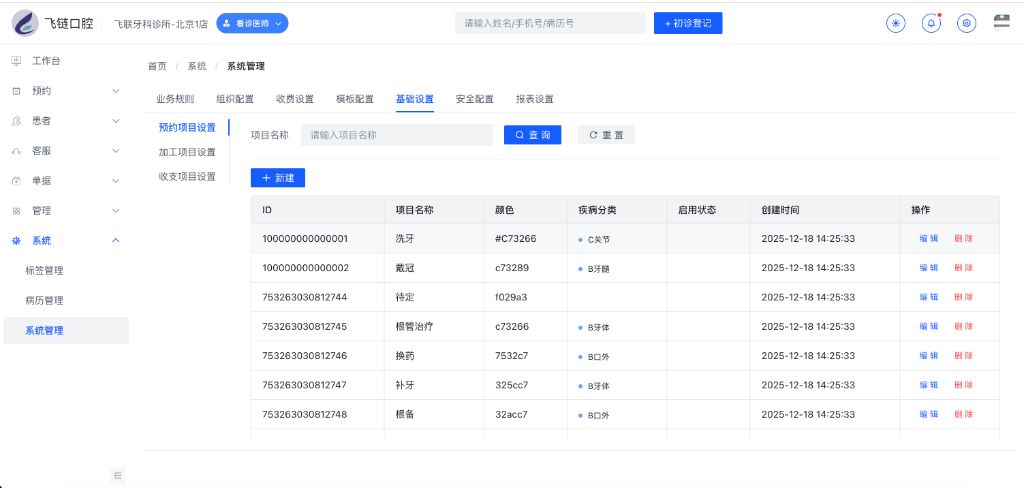
- 进入 系统 -> 系统管理 -> 基础设置,默认展示 预约项目设置。
- 页面中会以列表形式展现所有的预约项目,包括:项目 ID、项目名称、预设颜色(十六进制色值)、疾病分类、启用状态、创建时间。
- 可在顶部的 项目名称 搜索框中输入名称进行模糊查找,点击 查询 进行过滤,或点击 重置 清空条件。
- 编辑与删除:
- 在列表行右侧点击 编辑 可修改预约项目属性。
- 点击 删除 按钮,二次确认后可彻底移除该预约设置。
1.2 新建/编辑预约项目
在列表左上方点击 + 新建 按钮(或在具体行点击 编辑)会切换到表单配置页面:
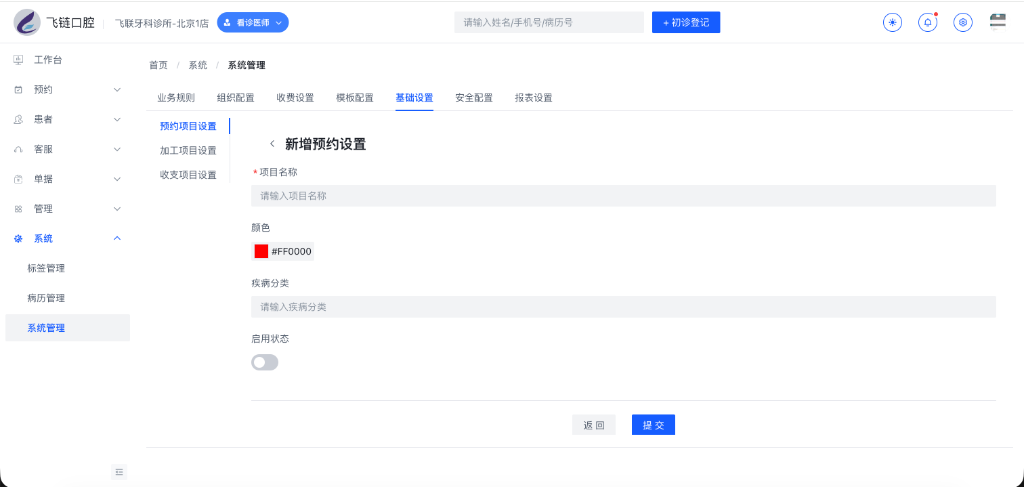
- 项目名称(必填):输入该预约类别的名称(如“种植一期”、“根管充填”等)。
- 颜色:点击颜色块可唤起 Arco 颜色选择器。
- 作用说明:选择的颜色将直接对应并显示在工作台 -> 预约视图的日历色块中。建议使用柔和且辨识度高的颜色,以便于前台及医生进行工作排期预览。
- 疾病分类:选择该预约项目关联的一级疾病分类,以便系统在后续病历记录中进行业务联动。
- 启用状态:通过 Switch 开关控制该预约项目的开启或关闭。启用后,前台在为患者预约登记时才可选择此项目。
- 填写完毕后,点击 提交 保存,或点击 返回 放弃当前输入。
2. 加工项目设置
加工项目设置用于管理与门诊合作的第三方加工厂(如义齿加工厂、正畸隐形矫治产商等),以及各加工厂对应的外加工项目报价单。此配置是外加工单流转、加工对账以及患方质保单发放的底层数据基础。
2.1 界面版面结构
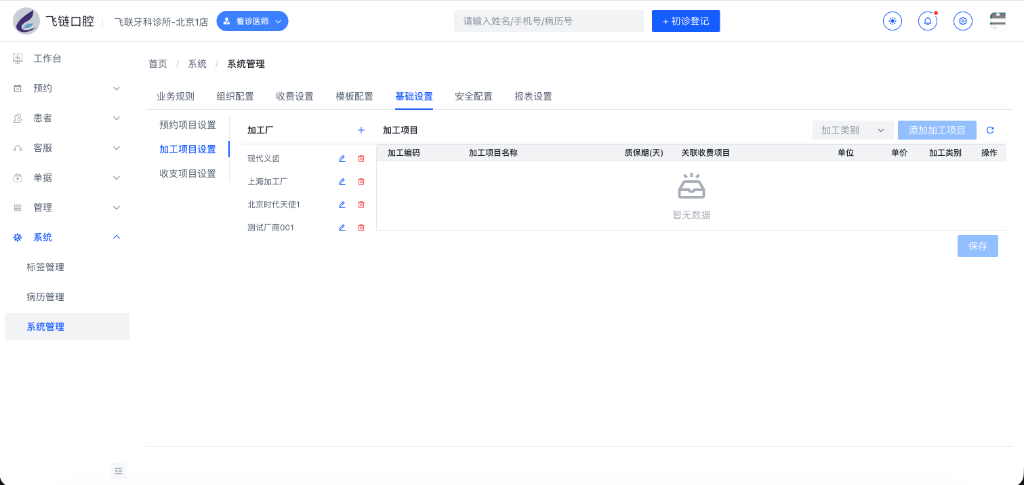
加工项目页面采用左右分栏设计:
- 左栏:加工厂商目录列表,支持新增、编辑、删除加工厂。
- 右栏:当前选中加工厂的加工项目报价表。支持批量添加加工项目,并可在线编辑加工编码、自定义项目名称、配置质保期和单价。
2.2 加工厂管理(左栏)
1) 新增加工厂
- 点击左栏“加工厂”标题右侧的
+(新增图标)。 - 系统弹出“新增”加工厂对话框:
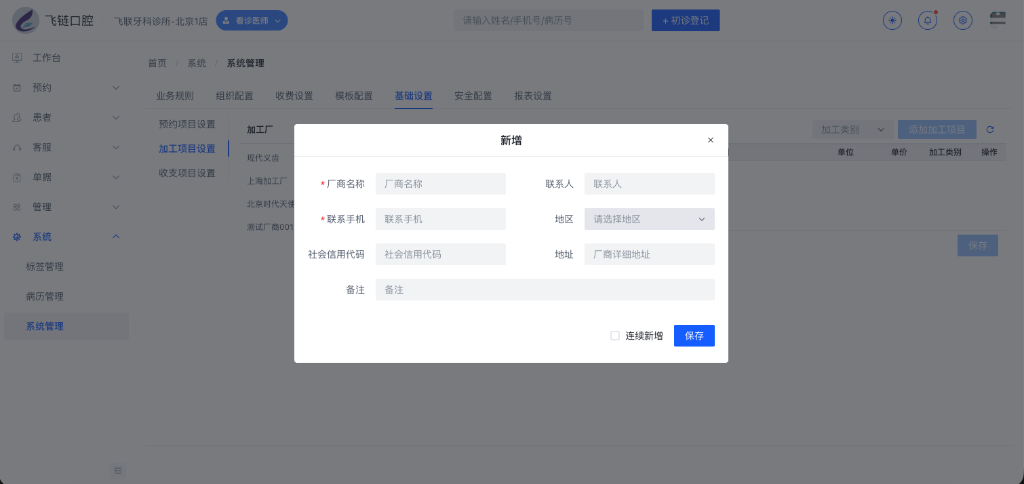
- 属性录入:
- 厂商名称(必填):输入加工厂的官方注册名称。
- 联系人 / 联系手机(必填):输入该厂对接人的联系电话,用于加工单加急联系。
- 其他属性:选择省份地区、录入社会信用代码、详细地址与备注。
- 连续新增:勾选“连续新增”复选框后,点击 保存 按钮,系统会保存当前数据并自动清空表单,方便管理员连续批量录入多个厂商。
- 录入完毕后点击 保存 即可。
2) 编辑与删除加工厂
- 在左侧列表中选中目标加工厂,点击右侧的 编辑(画笔图标) 可修改信息。
- 点击 删除(红色垃圾桶图标),在二次弹出确认框后可进行删除。
2.3 加工项目报价单配置(右栏)
IMPORTANT
必须首先在左栏点击选中某一加工厂,右栏的项目配置区及“添加加工项目”按钮才会被激活。
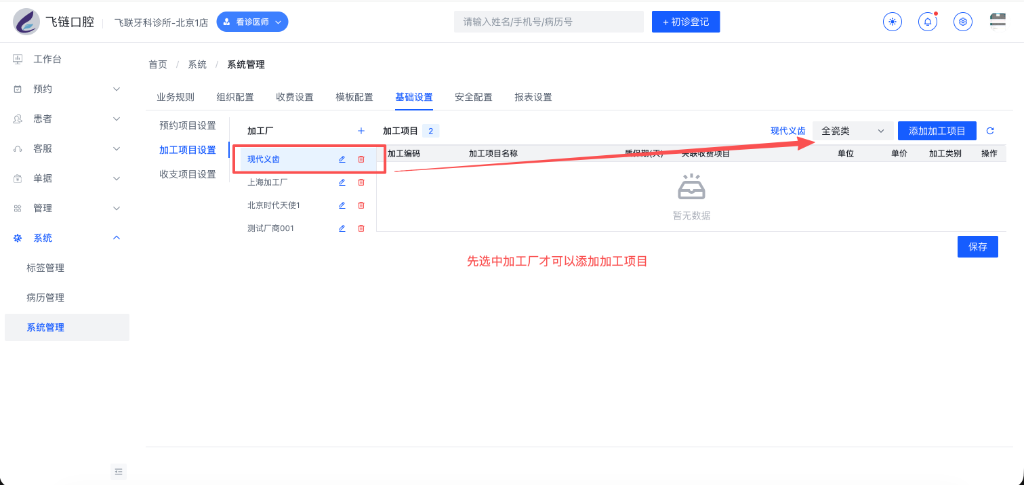
1) 关联收费项目(添加加工项目)
- 在左侧选中加工厂后,右侧会展示当前已配置好的加工项目明细列表(如图所示):
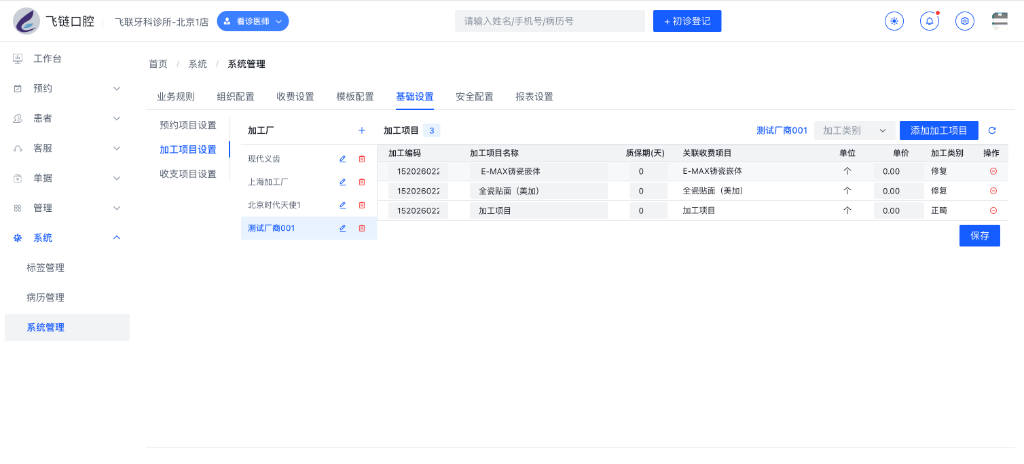
- 若需为当前加工厂增加新的加工项目,点击右侧顶部的 添加加工项目 按钮。
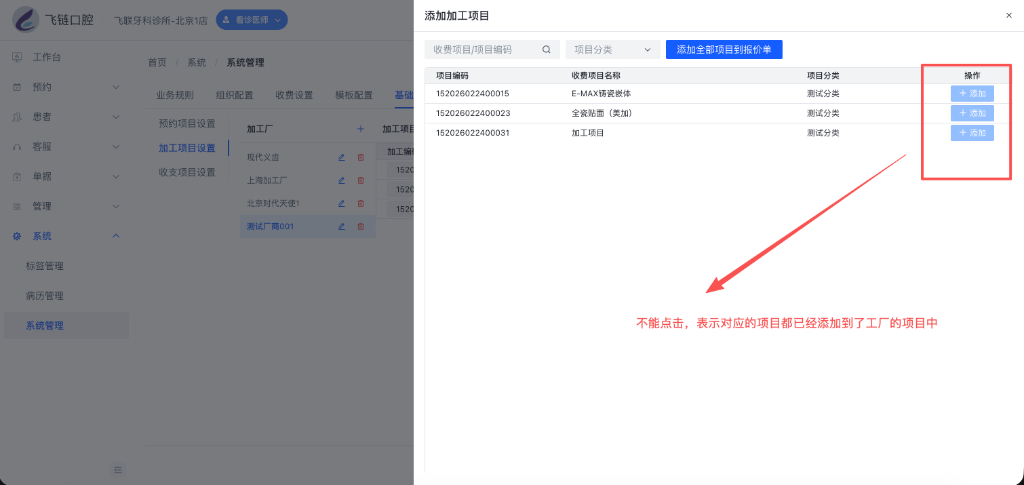
- 系统在右侧唤起“添加加工项目”抽屉:
- 抽屉中会列出所有在【收费项目设置】中勾选了“用于加工”的收费项目。
- 支持通过收费项目/项目编码或项目分类下拉树进行快速筛选。
- 点击单行右侧的 添加 按钮,该项目即会被加入到该厂的报价单中;也可以点击左上角 添加全部项目到报价单 进行一键导入。
NOTE
如果某收费项目已经存在于当前加工厂的项目价目单中,则抽屉中对应行的 + 添加 按钮会呈现灰色置灰状态,无法重复点击,避免项目被重复添加(如下图):
- 导入完成后,关闭抽屉。
2) 价格与加工信息维护
项目加入列表后,在右侧表格中可直接进行行内实时编辑:
- 加工编码:输入与当前加工厂对应的项目货号/编码,便于后续加工单条码打印与物流跟踪。
- 加工项目名称:支持对加工厂的名称进行自定义(默认继承自收费项目名称)。
- 质保期(天):输入该加工材料的官方质保天数。
- 业务说明:此天数会在医生在接诊端开具并打印加工单和质保卡时,自动计算并显示质保到期日。
- 单价:设置门诊采购该加工项目的采购底价/进货价,用于后台进行加工厂财务对账。
- 关联收费项目 / 单位 / 加工类别:系统自动带入只读展示。
- 移除项目:若需要将该项目从报价单中清除,点击单行右侧的 删除(红圈减号) 按钮即可。
3) 保存配置
- 调整完所有的编码、单价和质保期后,必须点击右下角的 保存 按钮。
- 页面右上角提示“保存成功”后,配置正式生效并应用到库房出库与加工管理模块中。