Appearance
影像
1.功能概述
影像模块用于管理患者在诊疗过程中产生的各类图片与影像资料,包括口内片、X光片、CBCT、面相照、口内照、医疗文书、检验报告等。系统支持按类别筛选、按阶段分组(治疗前/中/后),并提供上传、查看、备注及删除等操作,形成完整的影像档案。
2.功能模块
- 新增影像:点击“新增影像”按钮,选择就诊时间以及影像类型。
- 修改影像类型:
- 点击图片右上角编辑图标,提供修改(影像类型/治疗阶段/疾病分类/沟通分类等)操作。
- 支持批量操作:勾选多张图片后,可进行批量修改(影像类型/治疗阶段/疾病分类/沟通分类等)操作。
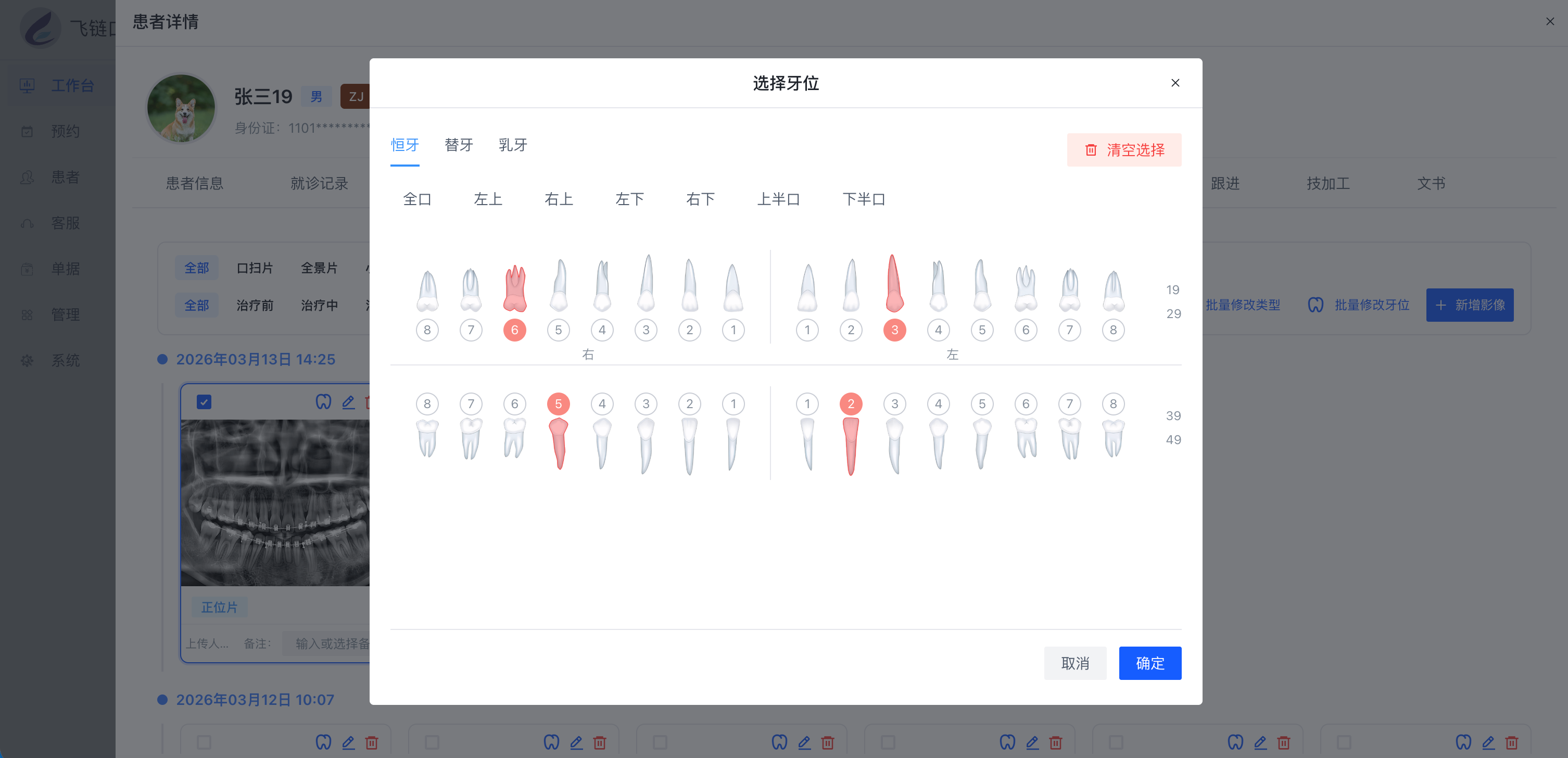
- 修改影像牙位:
- 点击右上角牙齿图标,修改影像的牙位。
- 支持批量操作:勾选多张图片后,可进行批量修改牙位。
- 查看大图模式:
- 单击图片,进入大图预览模式。
- 添加影像备注:
- 在图片右下角备注框中可以输入影像的备注,提供编辑备注和添加备注(备注预制的值有:治疗前,治疗中,治疗后)。
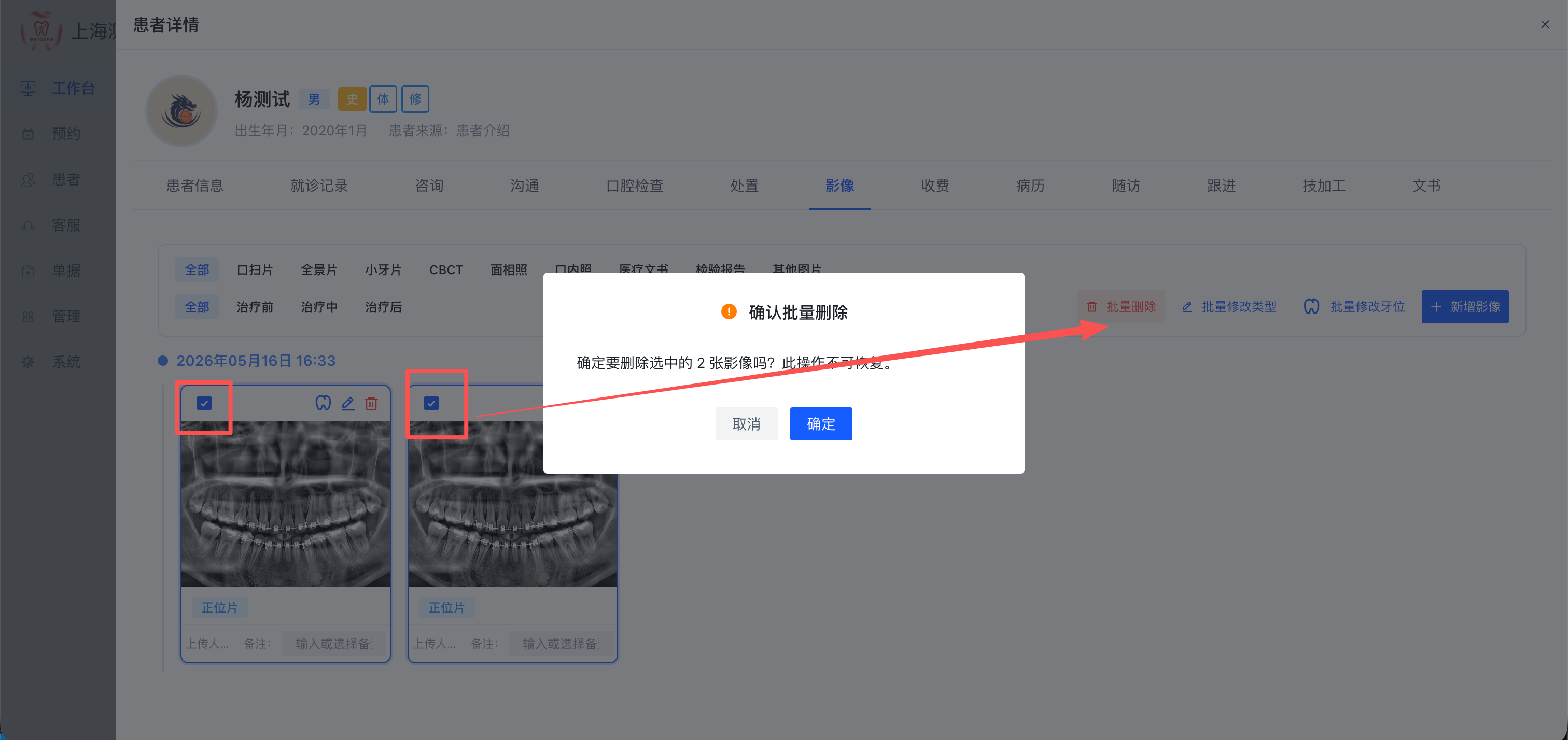
- 批量删除:
- 勾选多张图片后,可进行批量删除。
3.界面介绍与操作流程
3.1 影像
概述: 影像模块展示的是患者的各类图片资料,支持按照图片类型和治疗阶段进行查看,展示的方式按照时间轴的方式显示,最新的图片显示在最上方。 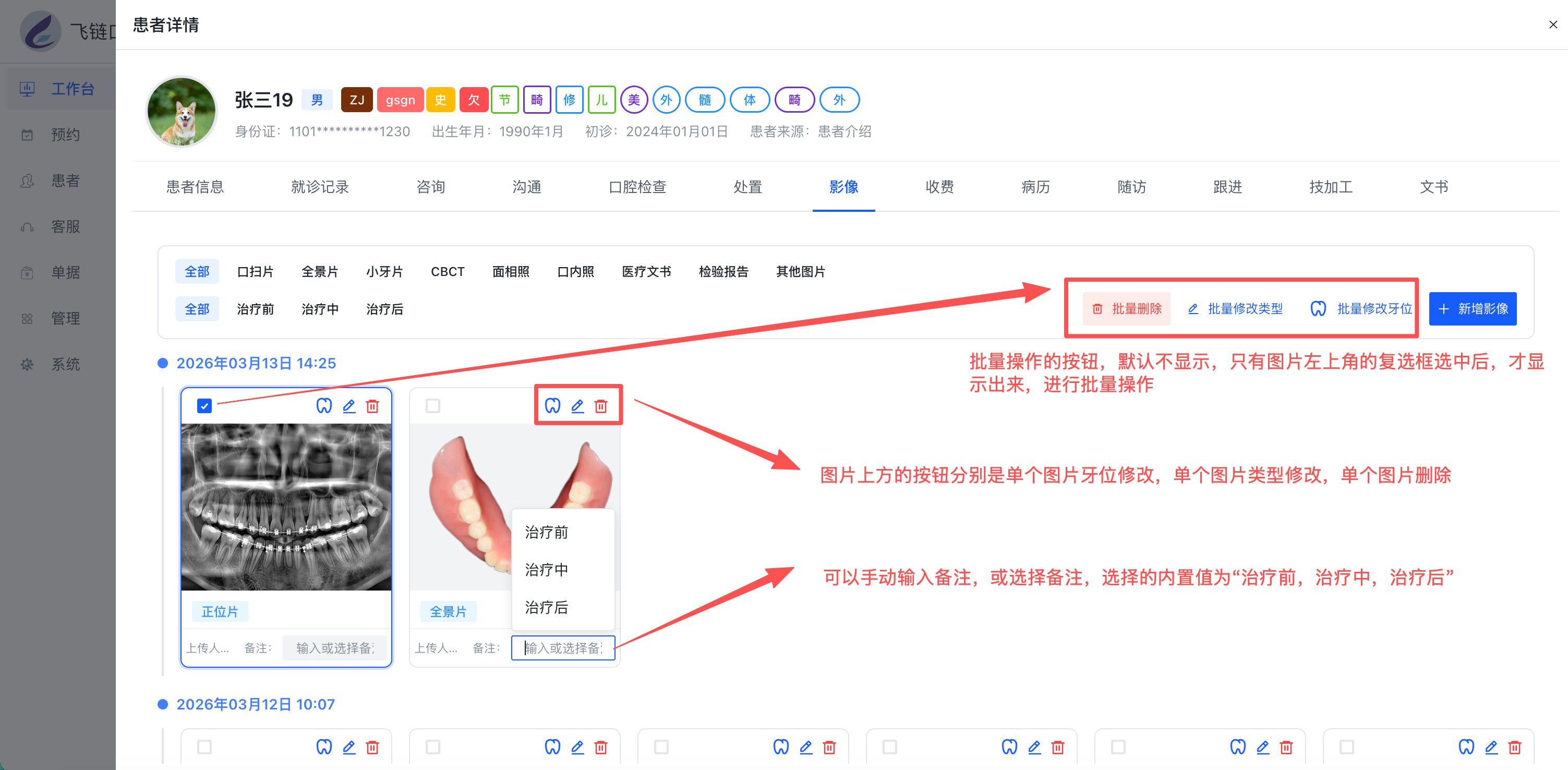
3.1.1 新增影像
概述: 可以在此页面点击“新增影像”按钮可以打开新增影像的页面。如下图所示: 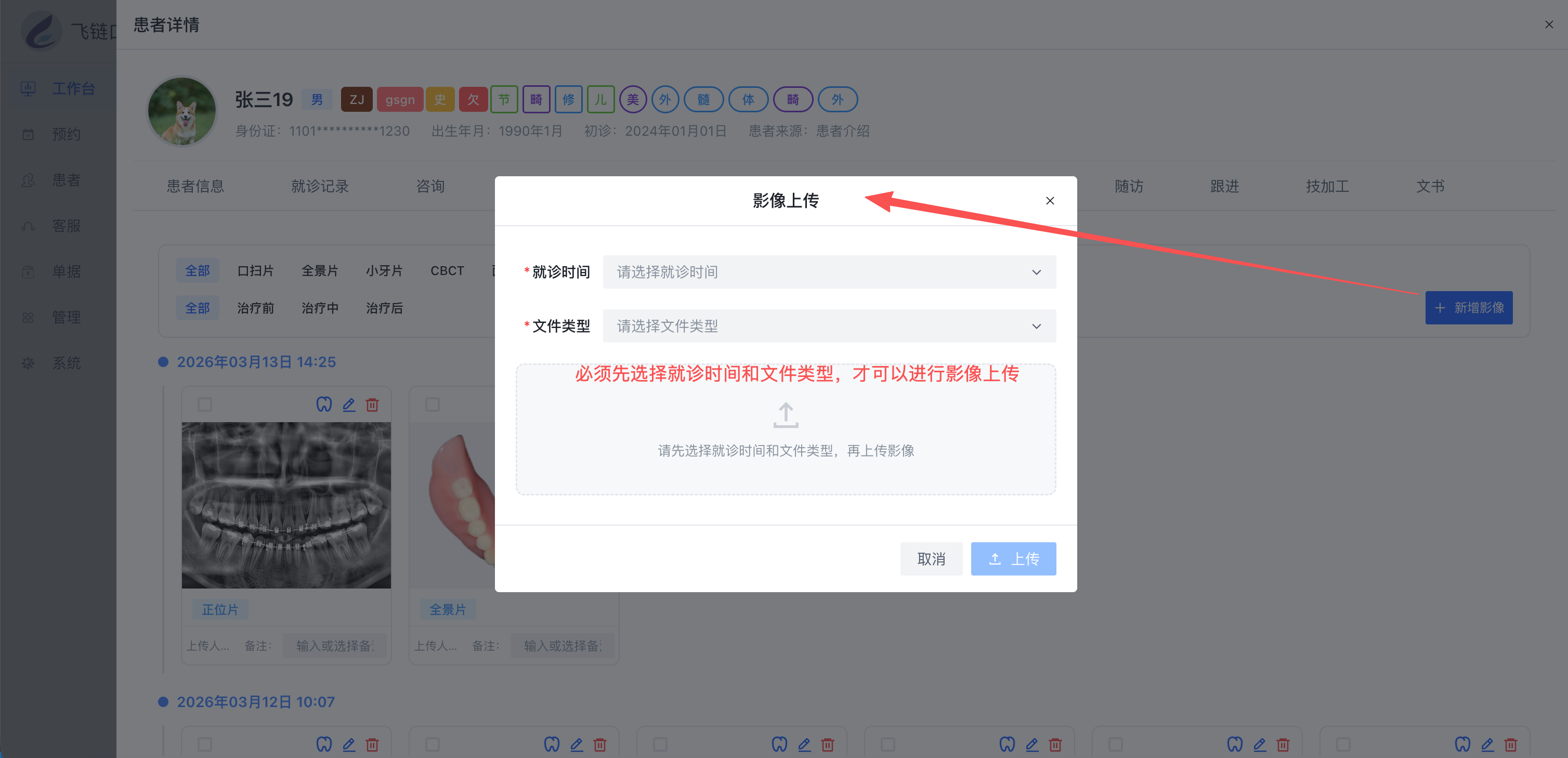
3.1.2 单个修改牙位,批量修改牙位
概述: 图片上方的按钮分别是单个图片牙位修改,勾选多个后,则可以批量修改牙位,弹出框都是一样的,区别是,单个图片的牙位修改,是会在牙位弹出框中,反显已经选中的牙位,如下图所示: 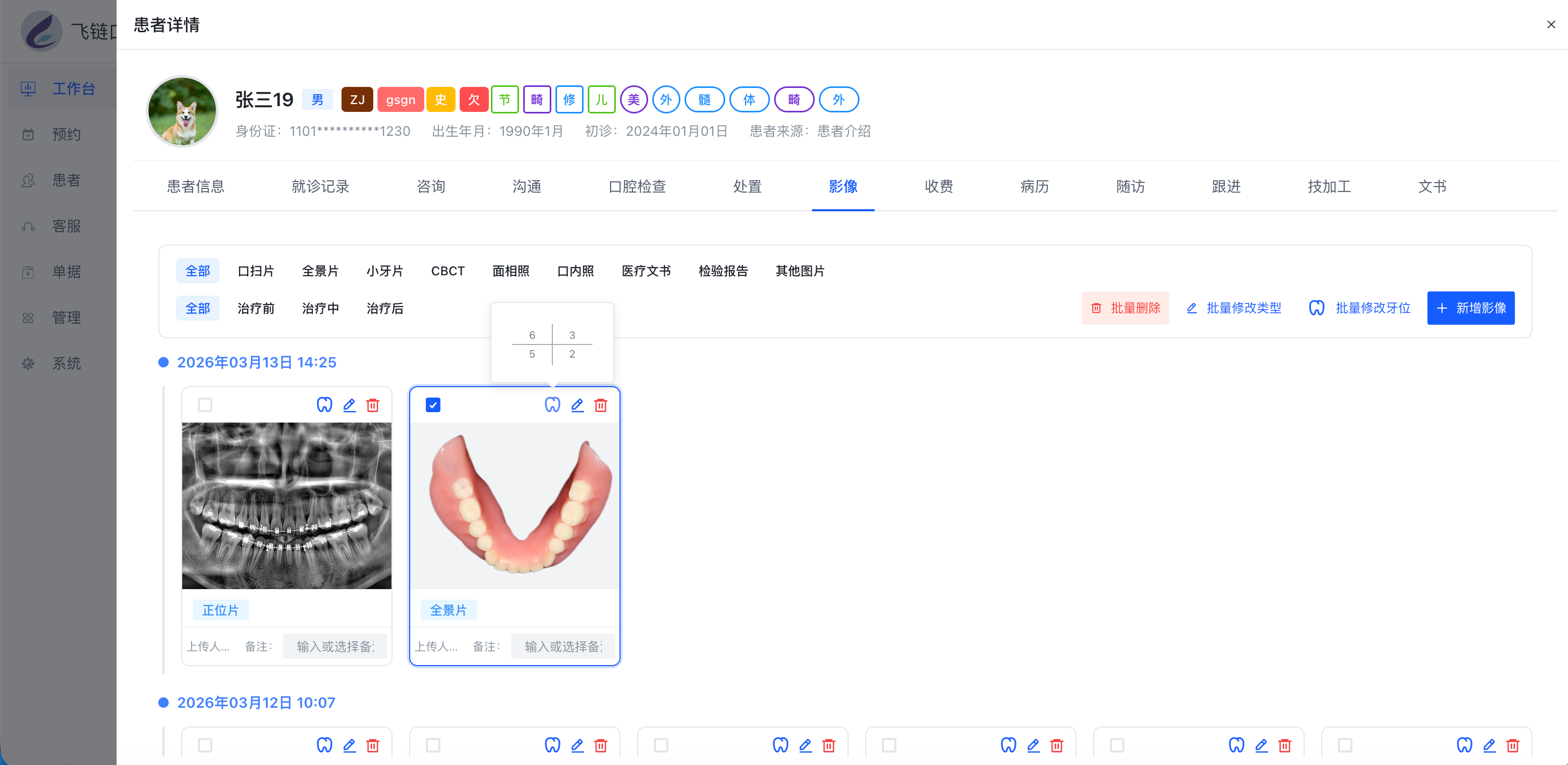
鼠标滑入到单个图片上的牙齿上,会显示当前已经设置的牙位,点击后弹出下面的牙位修改框:
3.1.3 单个修改类型,批量修改类型
概述: 图片上方的按钮分别是单个图片类型修改,勾选多个后,则可以批量修改类型,弹出框都是一样的,区别是,单个图片的类型修改,是会在类型弹出框中,反显已经选中的类型,如下图所示: 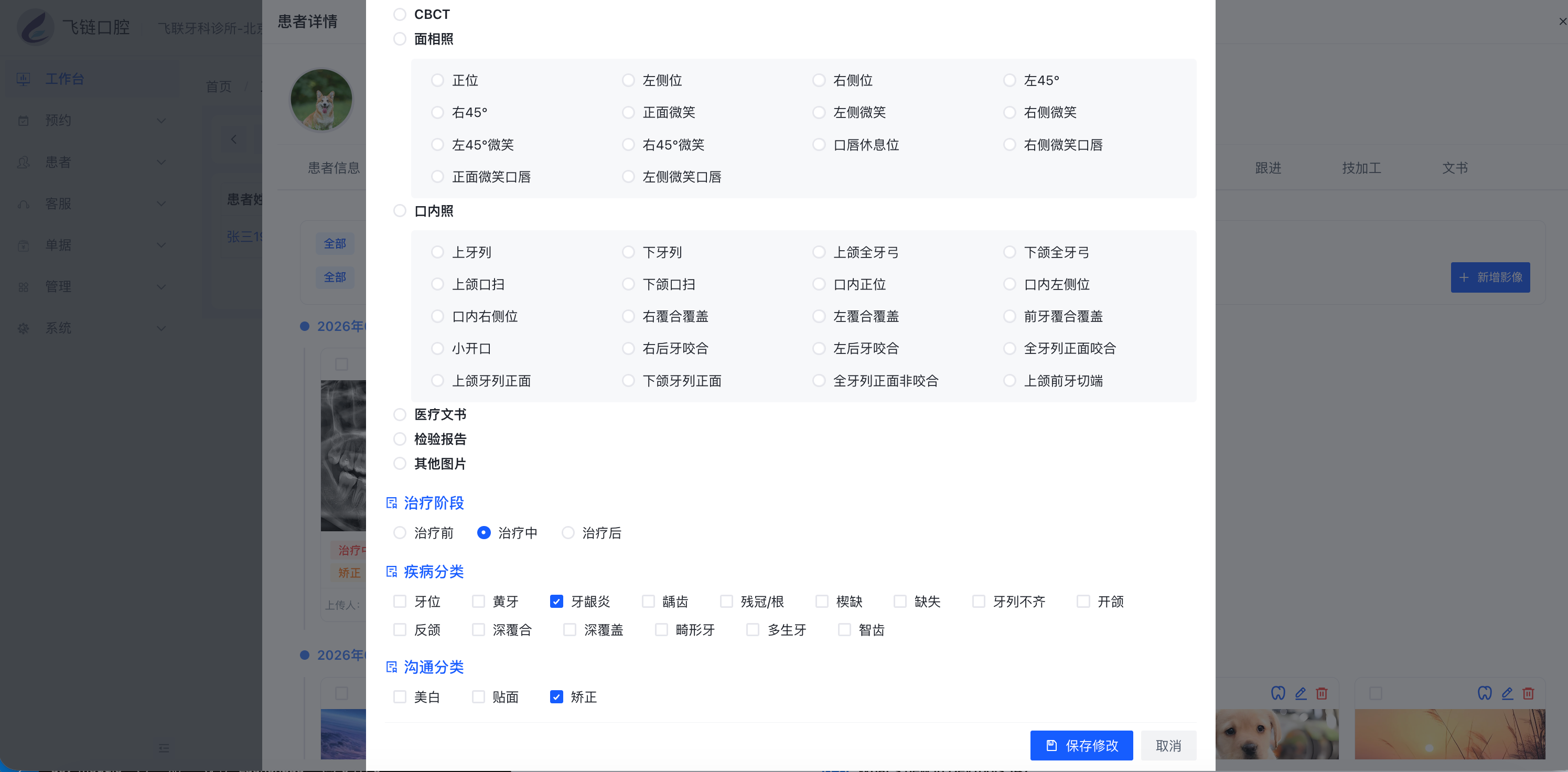
3.1.4 查看大图
概述: 单击图片,进入大图预览模式。
3.1.5 添加备注
概述: 在图片右下角备注框中可以输入影像的备注,提供编辑备注和添加备注(备注预制的值有:治疗前,治疗中,治疗后)。如图所示: 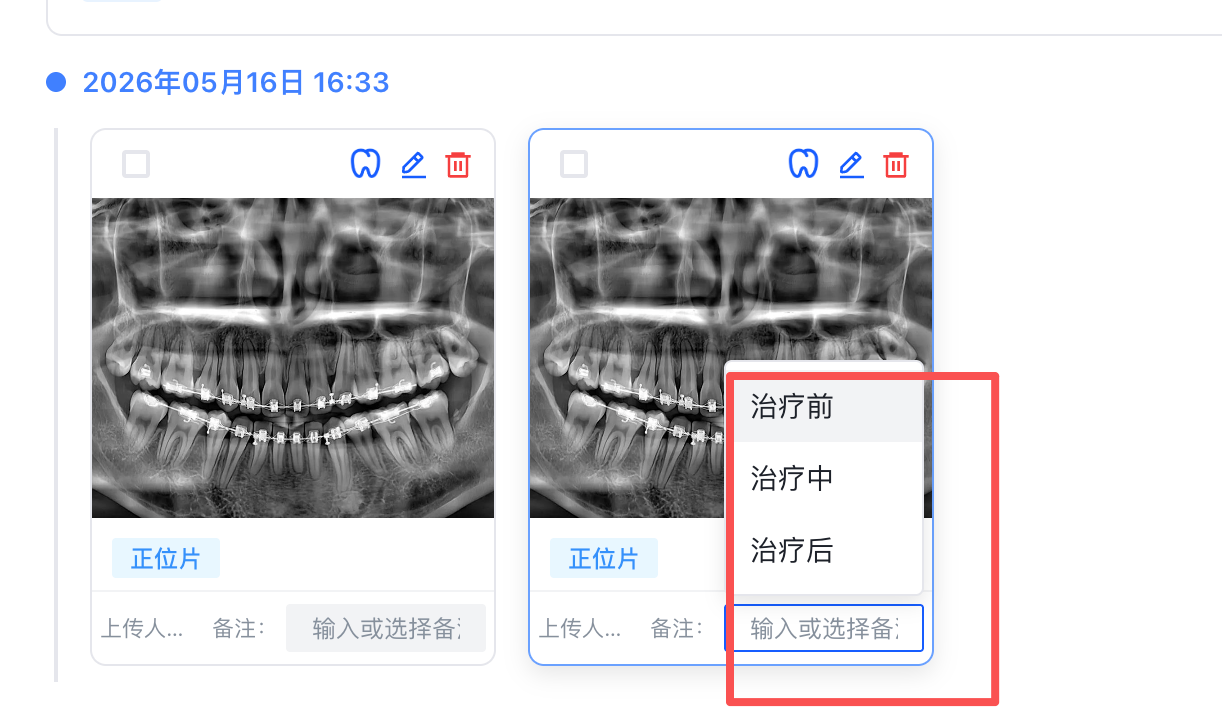
3.1.6 批量删除
概述: 勾选多个图片后,可进行批量删除。点击删除图片,弹出如下所示的弹出框,