Appearance
口腔检查
1.功能概述
口腔检查模块用于记录和展示患者的口腔检查信息,以牙位图(全口/分区)和检查明细列表为核心,支持记录每颗牙齿/部位的症状、治疗计划及处置状态,并关联影像图片与检验结果。该模块帮助医生全面掌握患者口腔健康状况,制定后续治疗方案。
2.功能模块
- 入口:从患者详情->口腔检查(工作站->口腔检查)进入“口腔检查”标签页。
- 左侧显示患者信息:查看患者基本信息。
- 右侧上方显示牙位:通过牙位示意图(全口、左上、右上、左下、右下、上半口、下半口)选择需要检查的部位,点击“显示部位”可高亮对应区域。
- 选择症状:选择对应的症状或者输入其他症状,两者排他。
- 添加治疗计划:添加治疗计划功能。
- 下处置:给治疗计划,添加方案处置。
- 部分处置:可分批次处置牙位。
- 添加方案:可以添加多个方案,记录患者的治疗方案。
- 方案对比:可以勾选多个方案进行对比,勾选大于2个,自动弹出方案对比框。
3.界面介绍与操作流程
3.1 口腔检查
概述: 口腔检查展示的是患者的口腔检查历史记录。 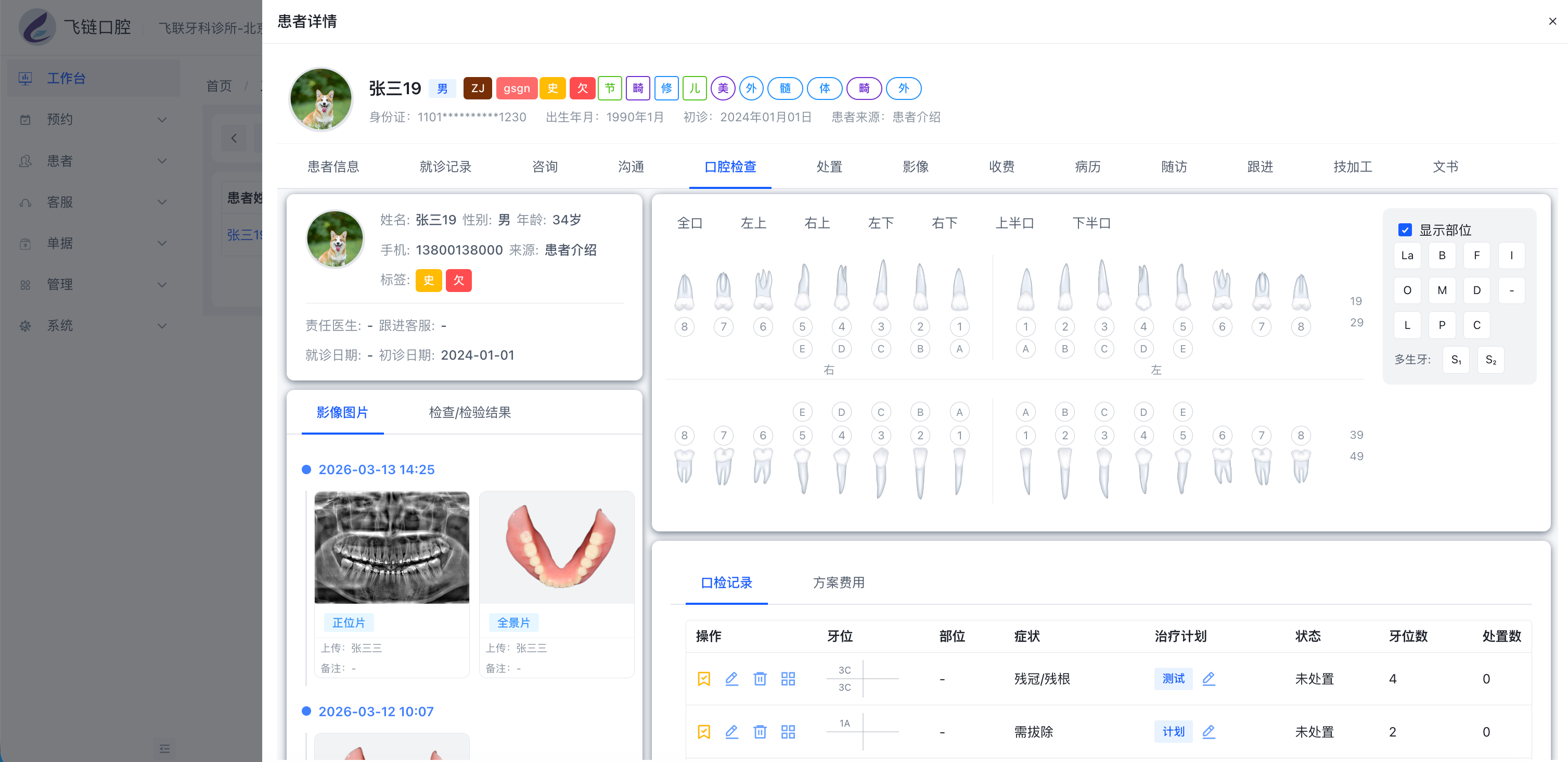
3.1.1 新增口腔检查记录(需要角色为“咨询/看诊医师/医美医师”才可显示和操作)
概述: 新增口检记录,修改口检记录,下处置(可以给某条记录添加治疗方案,以及方案对比功能),编辑,删除,部分处置牙位,以及添加治疗计划等功能。
1).点击右侧上方具体的牙齿,会弹出下图所示,症状选择或者症状手动输入,两者排他,输入完成后,点击保存,保存后,该记录则显示在下面的口检记录表格中。 
2).点击某一条口检记录的前面按钮,实现,下处置,编辑,删除,和部分处置牙位的功能。 
3).点击口检记录中的治疗计划,实现治疗计划的添加功能(重点:必须先给症状添加治疗计划,否则无法进行“下处置”操作),可以先在系统->病历管理->口腔检查配置中去预设默认的治疗计划,如下图所示。 


系统配置好默认计划后,再回到口腔检查,选中某条记录,添加治疗计划时,则会显示在默认治疗计划选项处,如下图所示: 
4).选中某条治疗计划的部分处置功能,弹出如下所示的弹出框,实现牙位的处置功能。 
3.1.2 下处置页面(需要角色为“咨询/看诊医师/医美医师”才可显示和操作)
概述: 用于针对口检记录制定并详细配置患者的具体治疗方案,包含牙位、治疗项目、单价与折扣维护,支持生成并对比多组方案,方便医生或咨询人员进行方案比较,最终确认执行方案。

1. 界面版面结构与核心区域
- 左侧区域:
- 口检记录:展示患者当前所有待处理的口检记录(含牙位、症状、已绑定的治疗计划和状态)。勾选行前的复选框,可将其加入右侧的处置方案进行定价与项目配置。
- 已创建未执行方案费用:展示之前已配置并保存、但尚未开始执行的方案列表,支持点击 编辑(铅笔图标) 重新加载至右侧面板进行调整。
- 右侧区域:
- 展示不同组的方案(如“方案1”、“方案2”),支持为各方案定义不同的处置项目、数量和折扣以进行报价差异化。
2. 配置处置项目与方案
- 添加处置项目:根据左侧选中的口检记录,系统会在右侧方案的“治疗计划”行自动带入匹配的治疗计划。点击右侧的 处置项目 下拉框,选择具体的收费项目。
- 编辑明细参数:
- 牙位:点击牙位列的十字坐标,可弹出牙位选择弹窗,重新调整该项涉及的牙齿。
- 数量:调整执行的颗数或次数。
- 价格/应收/折扣:系统自动带入收费项目的基础价格,支持在“应收”框修改最终金额,或在“折扣”框中输入折扣比例(0-100%)。
- 增加/删除条目:点击行右侧的
+(加号圆圈) 可在该计划下新增一行收费项目;点击-(减号圆圈) 可移除当前行。 - 添加/删除方案:
- 在方案卡片头部点击 添加方案 按钮,可复制或创建一个新的平行方案(如“方案2”)。
- 点击方案底部的 删除方案 按钮可物理移除该方案卡片(“方案1”无法删除)。
- 整单折扣与应收总额:在方案卡片底部可输入“整单折扣”,系统将自动重算并反显该方案的最终“应收总额”。
3. 方案对比与最终确认
方案对比:当添加了 2 个及以上的方案时,勾选方案卡片右上角的 勾选方案进行对比 复选框,系统将自动弹出 方案对比 弹窗:

- 弹窗内将以症状分类为页签,横向并排对比不同方案的牙位、项目明细、数量/单价、应收/折扣,以及该项处置材料的适用症状、耐用性和优点。
- 若项目配置了介绍视频,可点击项目名称旁的 播放图标 唤起在线视频播放器为患者演示。
患者最终确认方案:在页面底部下拉菜单中,选择患者最终同意采纳的方案(如“方案1”)。
保存方案:点击右下角 保存方案 按钮,该方案将被锁定并流转至已创建待执行列表中。