Appearance
病历模板配置
病历模板配置用于规范并简化门诊临床病历的书写。对于病程相似或治疗方案高度标准化的常见疾病,门诊管理员可预先配置“初诊病历模板”和“复诊病历模板”。医生在临床接诊写病历时,只需在模板页签中一键“引用”,即可自动填充整份病历表单,大幅提高临床工作效率,同时确保病历书写的专业性与规范性。
1. 功能概述
系统提供统一的双栏模板管理界面:
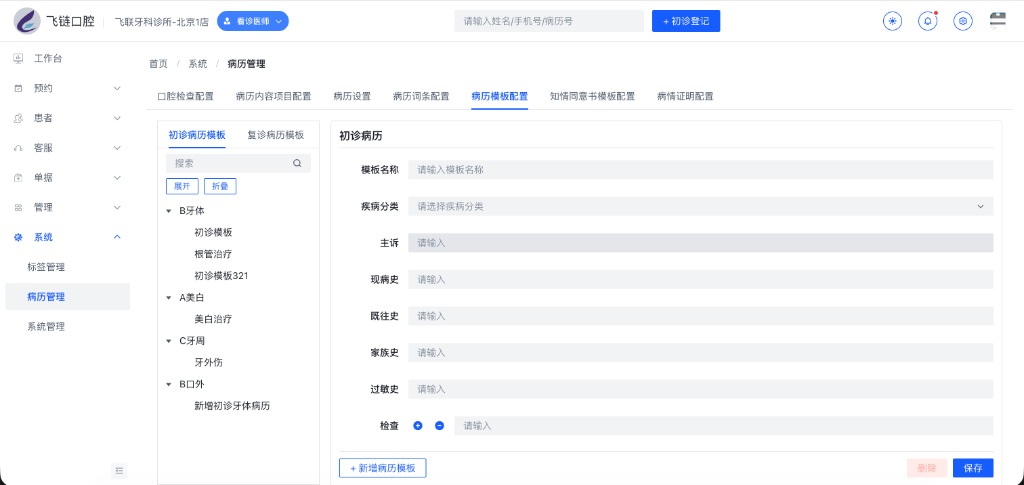
- 左侧模板管理与检索:支持在“初诊”与“复诊”病历模板页签间切换,按疾病科室树形分级呈现模板列表,并支持快速关键词检索。
- 右侧模板内容编辑器:支持配置模板名称、疾病分类,以及病历正文各项核心板块(主诉、既往史、检查、诊断、治疗计划、处置等)的默认预设文本。其中,检查、诊断、处置等板块支持多行条目动态增减。
2. 功能模块
- 初诊/复诊分流管理:系统根据患者就诊性质提供独立的病历模板体系,医生写病历时根据病历类型自动匹配过滤对应的模板。
- 树形科室级分组:模板按门诊疾病科室分类(如:B牙体、A美白、C牙周、B口外等)以树形折叠层级分组,结构清晰。
- 病历多行条目配置:对于病历中的“检查”、“辅助检查”、“诊断”、“治疗计划”、“处置”等板块,系统支持通过
+和-按钮动态配置多行独立的结构化条目。 - 临床一键套用联动:在此处配置好模板后,医生在“新增/编辑病历”时,可从侧边栏直接点击预览,并一键“引用”反显到左侧表单中。
3. 界面介绍与操作流程
3.1 模板导航与初/复诊切换
管理员可根据需要配置不同就诊性质的病历模板:
- 初诊病历模板配置:用于设置患者首次到店诊疗时套用的标准病历模版。
- 复诊病历模板配置:用于设置复诊随治患者套用的简易或针对性后续治疗模版。
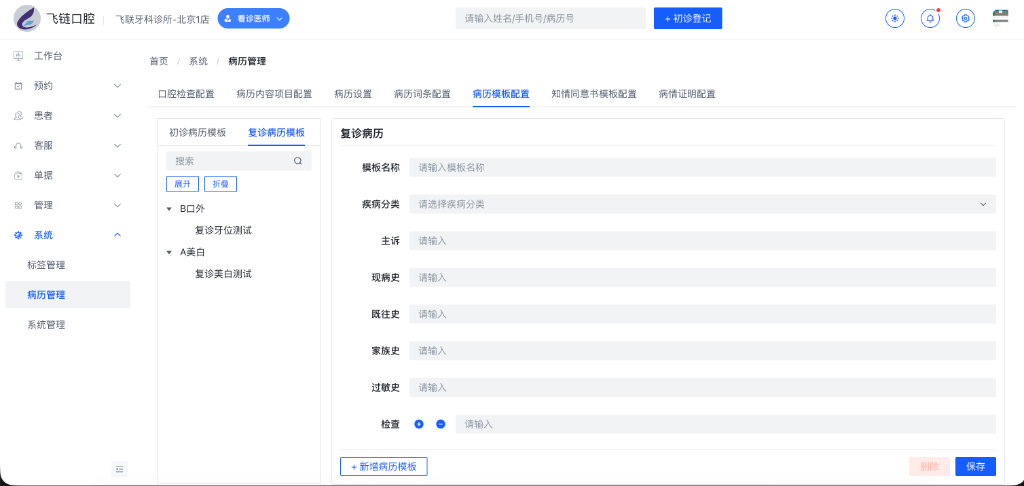
- 选择 初诊病历模板 或 复诊病历模板 选项卡。
- 在搜索框内输入模板名称进行模糊查找。
- 点击 展开 或 折叠 按钮,一键控制左侧树形菜单的层级展示。
3.2 病历模板创建与内容编辑
以新增或编辑一个“美白治疗”初诊模板为例:
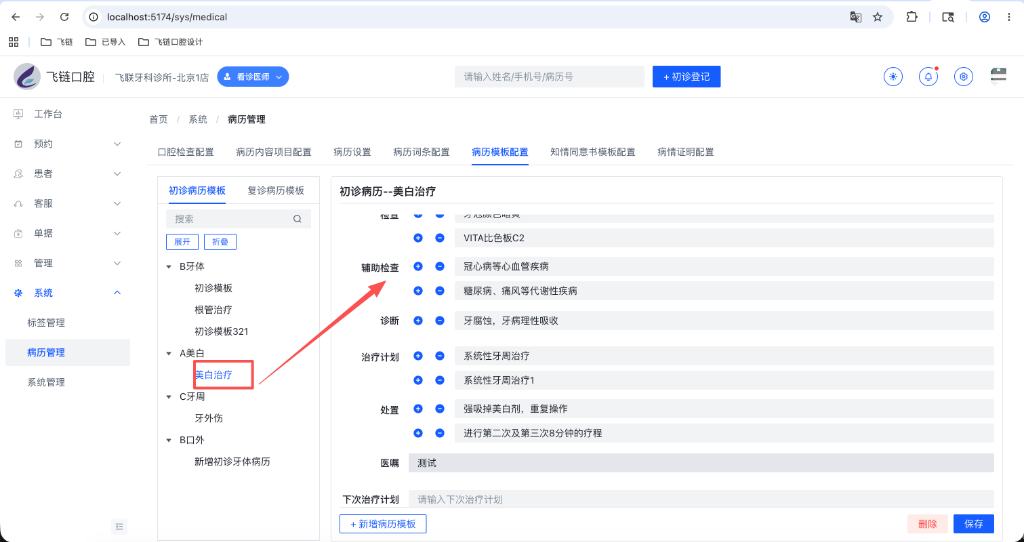
1) 新增模板步骤
- 点击右侧面板下方的 + 新增病历模板 按钮(系统将初始化一个空白表单)。
- 在 模板名称 输入框中输入模板代表性名称(如“美白治疗”)。
- 在 疾病分类 下拉菜单中选择该模板关联的临床类别(如
A美白)。
2) 配置病历表单内容
- 普通字段输入:录入主诉、现病史、既往史、家族史、过敏史、医嘱、下次治疗计划、备注等板块的预设文本。
- 多行条目动态配置:对于 检查、辅助检查、诊断、治疗计划、处置 等可包含多项细节的字段:
- 点击该字段名称右侧的
+(蓝色加号圆圈) 按钮,可以增加一条新的输入行。 - 点击
-(蓝色减号圆圈) 按钮,可以移除该行。 - 可在各行内输入对应的模板内容。例如,“辅助检查”可配置两行:“冠心病等心血管疾病”、“糖尿病、痛风等代谢性疾病”;“处置”可配置两行:“强吸掉美白剂,重复操作”、“进行第二次及第三次8分钟的疗程”。
- 点击该字段名称右侧的
- 词条快捷联动:在输入这些病历字段时,同样支持点击输入框右侧的字典图标或使用词条组件快捷选择,以提高配置模板的速度。
3) 保存与删除
- 配置完成后,点击右下角 保存 按钮,保存成功后左侧树形菜单对应分类下将即时显示该模板。
- 若要弃用并删除该模板,在左侧选中该模板后,点击右下角的 删除 按钮,在弹出的确认框中确认即可。
3.3 临床新增病历模板的套用
模板配置成功后,医生在接诊书写病历时即可实时套用:
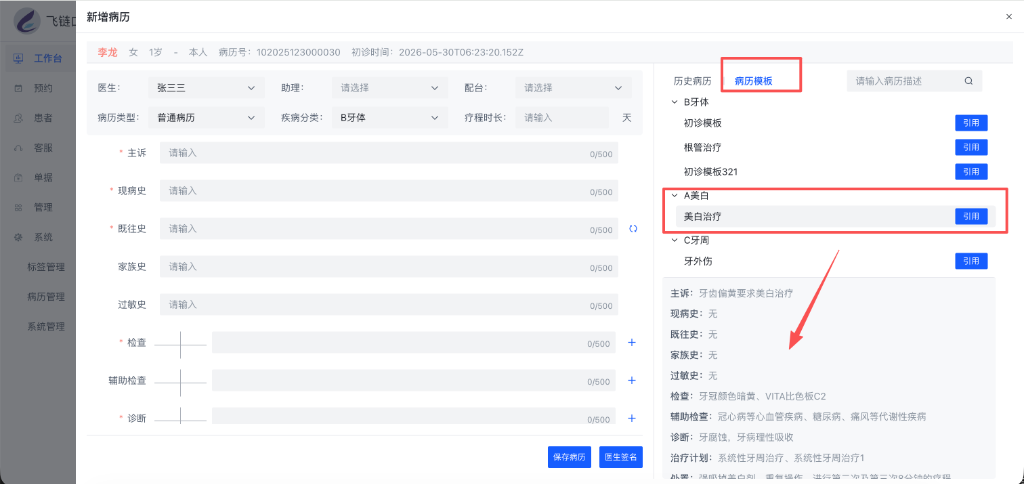
- 在医生工作台的 新增病历 弹窗中,右侧栏切换到 病历模板 选项卡。
- 系统会根据左侧选择的“病历类型”(如普通病历/复诊病历)级联展示对应的模板树。展开特定疾病分类(如
A美白),会看到配置的模板(如美白治疗)。 - 模板预览:点击某模板名称(如选中
美白治疗),右侧下方区域会即时加载该模板预设的病历细节(如主诉、现病史、检查、诊断、处置的具体内容)。 - 一键引用:点击模板卡片右侧的 引用 按钮:
- 系统会将模板中配置的所有内容,一键填充到左侧病历对应的文本框与多行输入行中。
- 医生可在此预设模板内容的基础上,针对患者实际情况进行个性化的修改微调,随后保存或进行医生签名,极大简化了病历书写过程。