Appearance
收费设置
收费设置是门诊财务和绩效管理的核心模块。门诊管理员通过此功能统一定义收费类目与具体的收费项目,配置每个项目的价格区间、折扣权限、计入成交额规则,并可针对复杂医疗项目(如种植、正畸等分阶段疗程)配置“工作量节点”,用以支撑后续前台收费分摊与医生绩效业绩分配。
1. 功能概述
系统提供统一的双栏收费项目设置界面:
- 左侧收费类目树:以树形目录层级结构展示收费类别,支持开启编辑模式以实现对类目的增删改操作。
- 右侧收费项目列表与维护:查询和维护特定类别下的具体收费项目,支持快速新建、行内快捷开关(动态价格、折扣限制、库存预警、项目启用、计入成交额等状态的即时勾选变更)以及导出操作。
2. 功能模块
- 类目层级维护:支持多级分类的构建(如:材料、检查、正畸、牙体、牙周等),并可随时通过快捷图标进行节点的增加、重命名或安全删除。
- 编码自动生成:系统内置收费项目编码规则,选择项目分类后可一键自动生成唯一的项目编码。
- 分期工作量节点配置:
- 单节点模式:适用于一次性收费并完成的常规项目。
- 多节点模式(分期):适用于需要多次看诊分段计入医生工作量的项目。支持将节点占比配置存为标准模板,且节点占比总和必须等于 100%。支持配置节点是否可跳过、间隔天数约束以及是否需要审核。
- 门诊初始收费配置:
- 固定单价 / 动态价格区间:支持为项目设置固定的销售单价,或开启“动态价格”并设置最低/最高限价,方便临床收费时根据实际情况浮动定价。
- 折扣限制:支持开启折扣上限控制,防止临床端出现过度打折的情况。
3. 界面介绍与操作流程
3.1 收费类目维护与项目列表
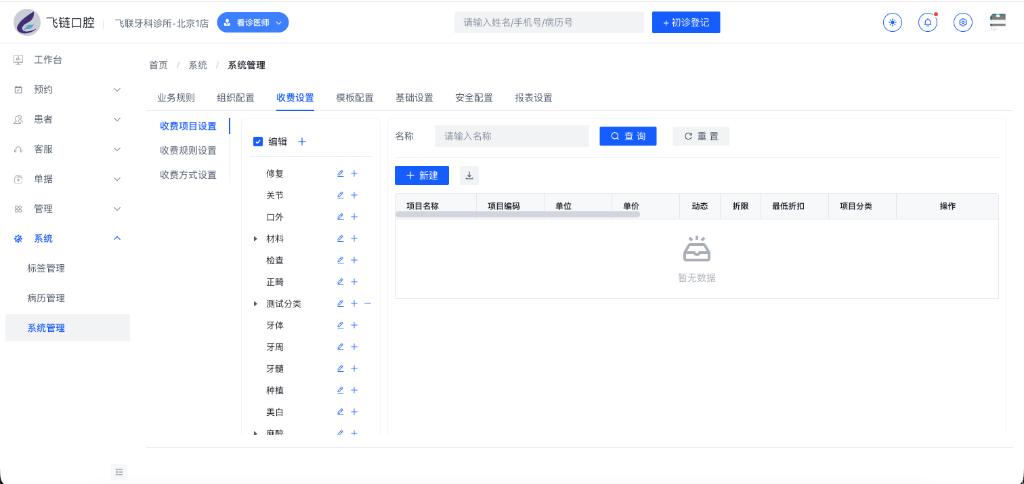
1) 维护收费类目(左侧树)
- 勾选左侧顶部的 编辑 复选框,类目树右侧会显现操作图标:
- 点击顶部的
+(增加图标):可在根目录下创建全新的顶级分类。 - 点击具体类目右侧的
+(蓝色加号):可在当前类目下创建子级分类,弹出“新增分类”框并输入名称。 - 点击
📝(蓝色画笔):可重新编辑并修改分类名称。 - 点击
-(蓝色减号):可删除该分类(仅支持删除非系统内置且无子级/无关联项目的分类)。
- 点击顶部的
- 取消勾选 编辑 复选框可隐藏图标,恢复只读模式。点击树形节点可在右侧筛选当前分类下的收费项目。
3.2 收费项目的新建与编辑
在右侧列表表头点击 + 新建 按钮,或者在特定行操作列点击 编辑,将弹出大尺寸的“新增/编辑项目”弹窗:
1) 基础信息录入(左侧栏)
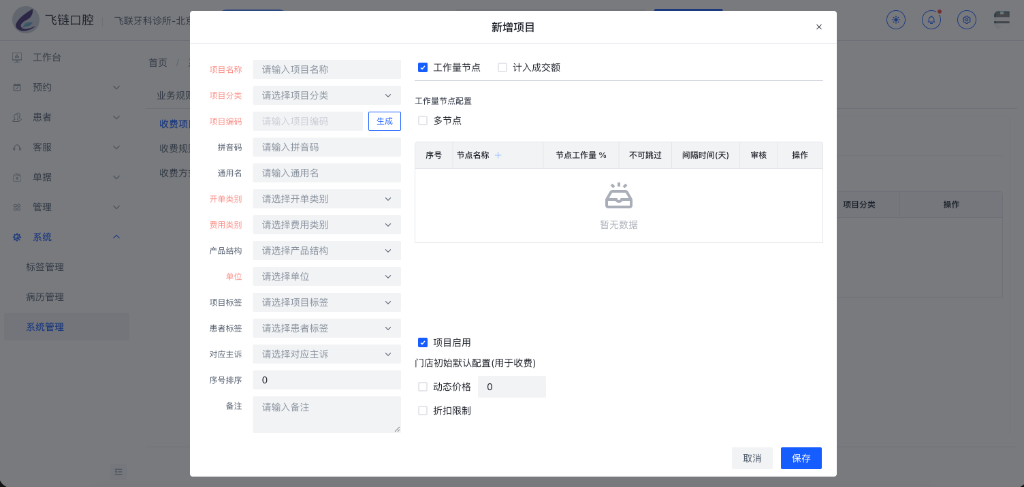
- 项目名称:输入该收费项目的完整名称(如“全瓷冠修复”)。
- 项目分类:通过树选择下拉框,指定项目所属的明细类目。
- 项目编码:选择分类后,点击右侧 生成 按钮,系统会调用编码生成器自动填充,生成后不可修改。
- 必填字典属性:选择对应的开单类别(常规/加工类等)、费用类别、单位。
- 其他属性:输入拼音助记码、通用名、产品结构、项目标签、患者标签、对应主诉(可多选)、序号排序以及备注、适应症状、使用寿命、产品优势。
2) 高级规则与工作量分摊配置(右侧栏)
A. 工作量节点配置(单节点与多节点分期)
默认开启工作量节点。若项目为多步骤、长周期的疗程项目:
- 勾选 多节点 复选框。
- 系统右侧会展示节点配置表:
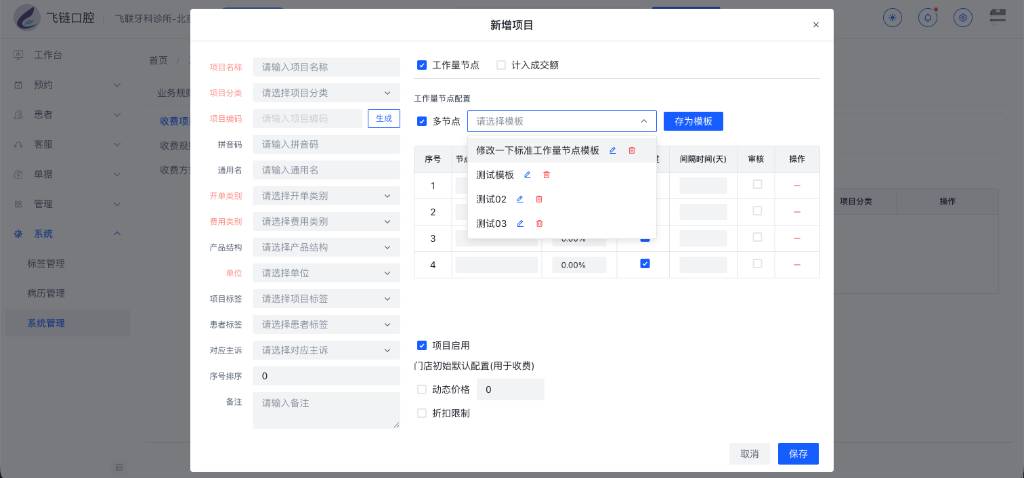
- 套用模板:可在下拉框中选择已存的节点分配模板,快速填充节点列表。
- 自定义节点:
- 在“节点名称”表头右侧点击
+按钮可追加看诊节点(如:第一步检查、第二步配戴、第三步复查等)。 - 依次输入各节点的 工作量占比 %(需确保所有行相加之和等于 100%)。
- 根据业务需要勾选 不可跳过、设置 间隔时间(天) 和勾选 审核。
- 点击
-可删除特定节点。
- 在“节点名称”表头右侧点击
- 存为模板:配置完成后,点击 存为模板 按钮,在弹出的窗口中输入模板名称,即可在其他收费项目中快速套用。
B. 收费定价与折扣设置
在右侧栏底部可配置项目启用状态及默认收费规则:
- 项目启用:控制该项目在临床端是否可选。
- 动态价格:
- 取消勾选:输入一个固定的单价。
- 勾选动态价格:可录入最低价与最高价区间。前台在进行收费开单结算时,输入的价格必须在此区间之内。
- 折扣限制:勾选后,可限制临床开单的最低折扣比例(如输入 80,即表示最低只能打 8 折,防止过度低价促销)。
4. 收费方式设置
收费方式设置用于配置和启用门诊支持的支付渠道(如微信、支付宝、银行卡、现金等)。前台或收费人员在为患者进行账单结算时,可选择已启用的收费渠道进行记账和财务入账。
4.1 收费方式列表与查询
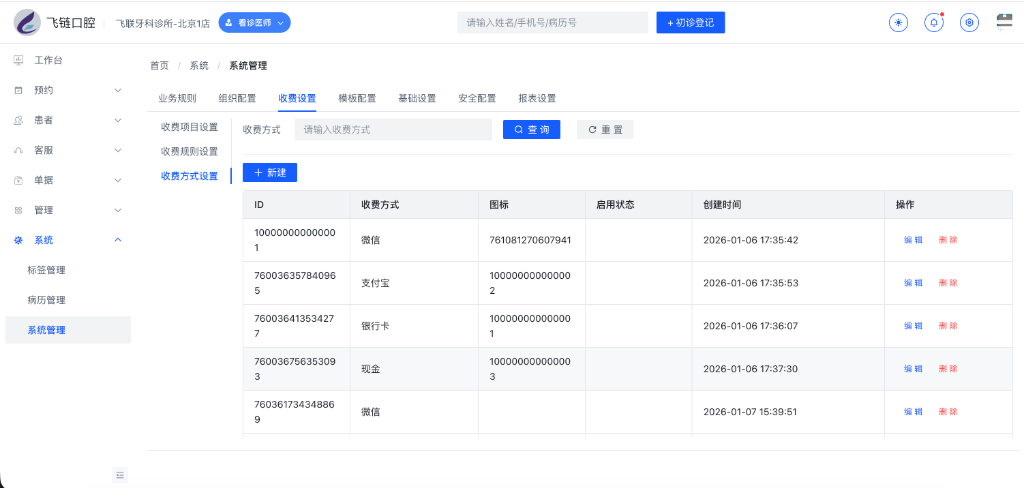
- 选择 收费设置 -> 收费方式设置 页签。
- 页面中会以列表形式展现所有的支付方式,包含:ID、收费方式名称、图标、启用状态、创建时间。
- 可在顶部的 收费方式 搜索框中输入名称进行精确或模糊查找,点击 查询 进行筛选,或点击 重置 清空筛选。
- 编辑与删除:
- 支持在行右侧点击 编辑 修改当前支付方式。
- 支持点击 删除 按钮,在二次确认后彻底移除不需要的收费方式(此操作不可逆)。
4.2 新增/编辑收费方式
在列表左上方点击 + 新建 按钮(或在具体行点击 编辑)会切换到新增/编辑收费方式页面:
- 收费方式(必填):输入该收款方式的名称(如“微信”、“支付宝”、“招商银行卡”等)。
- 图标:支持点击上传付款渠道对应的 Logo 标识。
- 启用状态:通过 Switch 开关控制该收费方式的开启或关闭。
- 启用:在收银结算台页面会展示该支付渠道,供前台点击进行收银结算。
- 关闭:结算收银台页面将隐藏该通道,避免临床误选已停用的收款渠道。
- 点击 提交 按钮保存配置,或点击 返回 放弃当前输入并返回列表。