Appearance
检查/检验
1. 功能概述
检查/检验模块是临床工作站中用于管理患者辅助检查和影像检验的核心工具。系统支持医生为患者创建开单申请(如CBCT、全景片、小牙片等检查项目),并记录检查过程、上传影像、书写检查结果与结论。通过全流程的数字化管理,形成患者完整的辅助检查档案。
2. 功能模块
本功能由以下核心组件共同构建:
- 检查单主抽屉
- 新增检查单表单
- 检查单管理与结果录入
3. 界面介绍与操作流程
当在工作站或患者详情中打开检查模块时,系统会滑出右侧检查单管理抽屉:
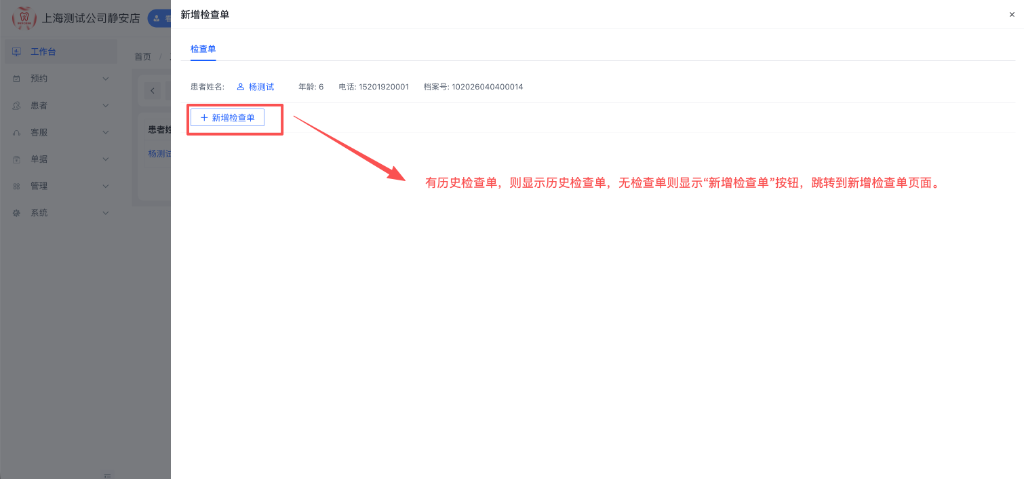
3.1 检查单流转逻辑
系统会根据患者的历史记录自动进行视图流转:
- 无历史检查单:界面直接显示 【+ 新增检查单】 按钮。点击后即可进入“新增检查单”配置表单页面。
- 已有历史检查单:以时间轴列表形式倒序展示该患者的历史检查卡片。
3.2 核心操作流程
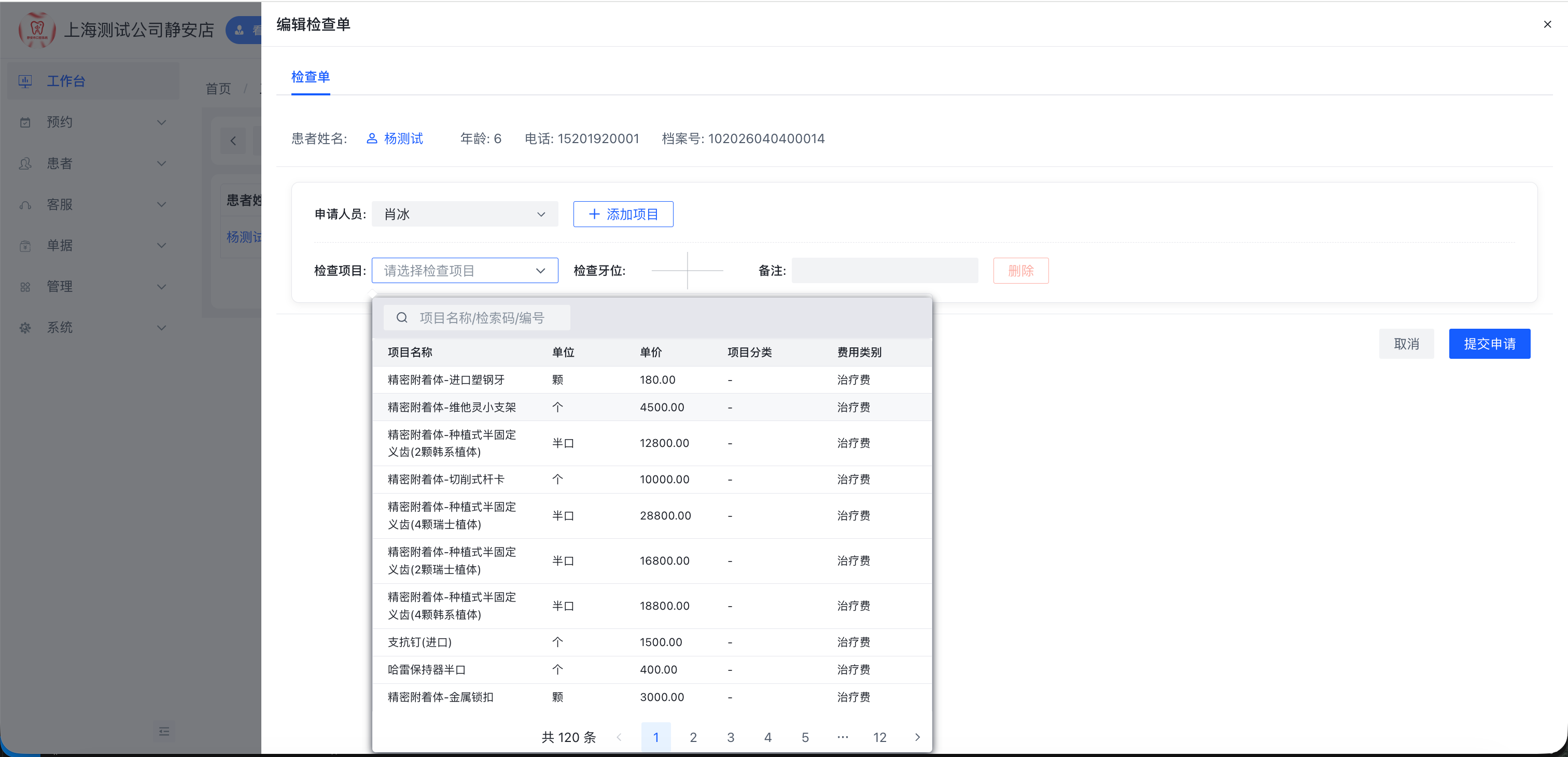
1. 新增检查申请
- 点击 【+ 新增检查单】 打开申请表单:
- 申请人员:选择发起该项检查的临床医生。
- 添加项目:点击可以同时添加多个检查项目。
- 检查项目:点击输入框,从弹出的诊疗/划价项目中选择需要进行的检查(如CBCT、小牙片)。
- 检查牙位:点击牙位选择器,在弹出的牙位图(恒牙/乳牙)中勾选需要检查的牙齿位置。
- 备注:填写针对该项检查的临床嘱托。
- 点击 【提交申请】 完成创建。
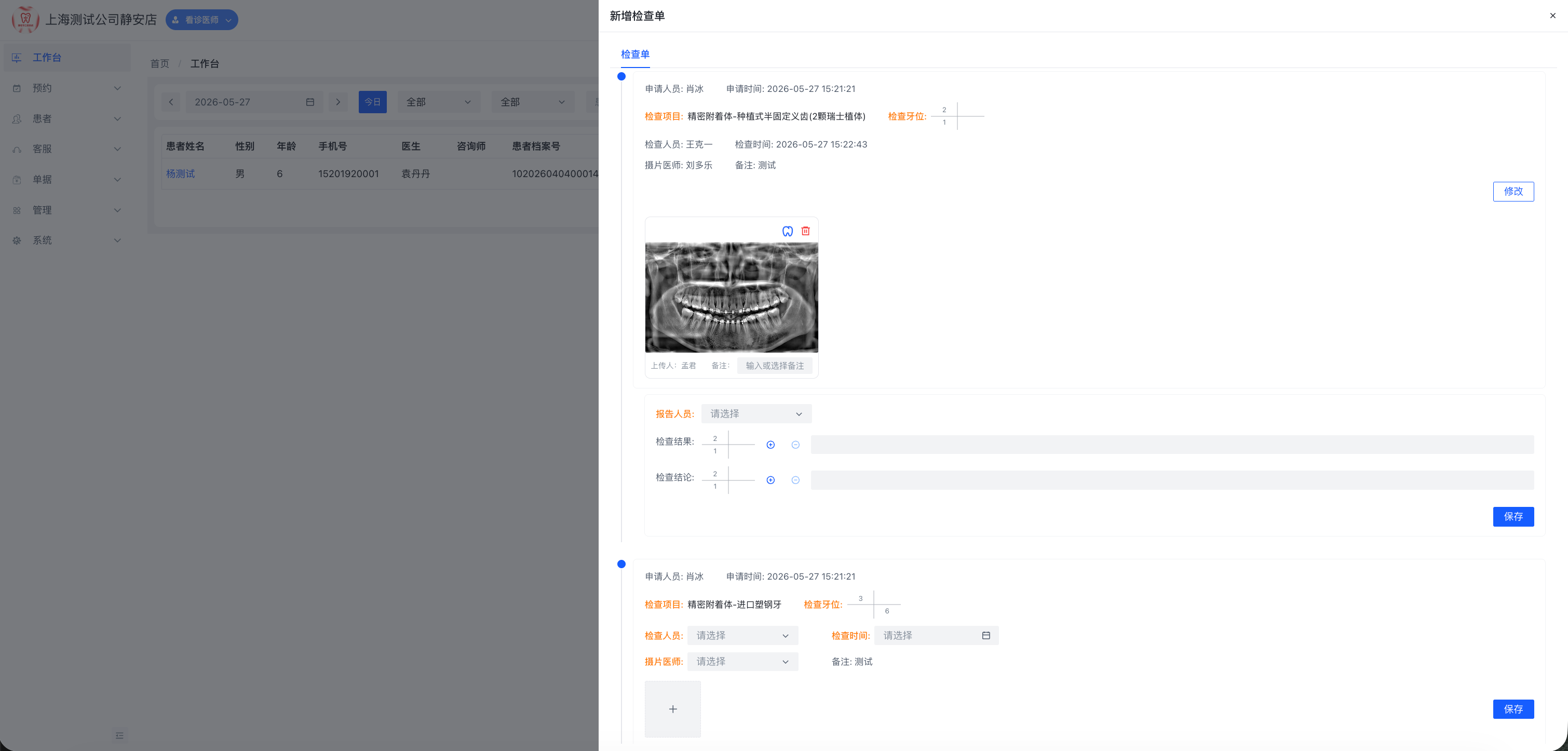
2. 上传检查影像与记录过程
对于状态为 “待检查 (PENDING)” 的检查单,检查人员(放射科护士或技师)可以录入实际的执行过程:
- 在检查卡片上点击 【修改】 切换为编辑状态:
- 检查人员 / 摄片医师:从员工列表中选择实际执行操作的人员。
- 检查时间:记录实际拍摄或检查的具体时间。
- 上传影像:拖拽或点击上传拍摄好的数字 X 光片或 CBCT 截图。
- 影像备注与牙位微调:
- 上传成功的图片卡片上,可点击“牙位”图标为单张影像图绑定特定的牙位信息。
- 可在图片下方的备注框中选择或手动输入治疗阶段(如治疗前/治疗中/治疗后)。
- 点击 【保存】,此时检查单状态流转为 “已检查 (IN_PROGRESS)”。
3. 录入检查结果与结论
在影像上传完成后,报告医生可以录入详细的医学诊断报告:
- 影像保存后,下方将自动展开 “检查结果” 卡片(以缩进形式与主卡片层级对应)。
- 在结果卡片上点击 【修改】:
- 报告人员:选择撰写检查报告的医生。
- 检查结果 / 检查结论:
- 点击左侧牙位图,可以细化此条描述对应的牙位。
- 在输入框中填写具体的医学影像表现与最终诊断结论。
- 支持点击右侧的 【+】/【-】 图标,针对不同牙齿病变位置撰写多条分项报告。
- 点击 【保存】,检查单状态流转为 “已完成 (COMPLETED)”。