Appearance
排班管理
1.功能概述
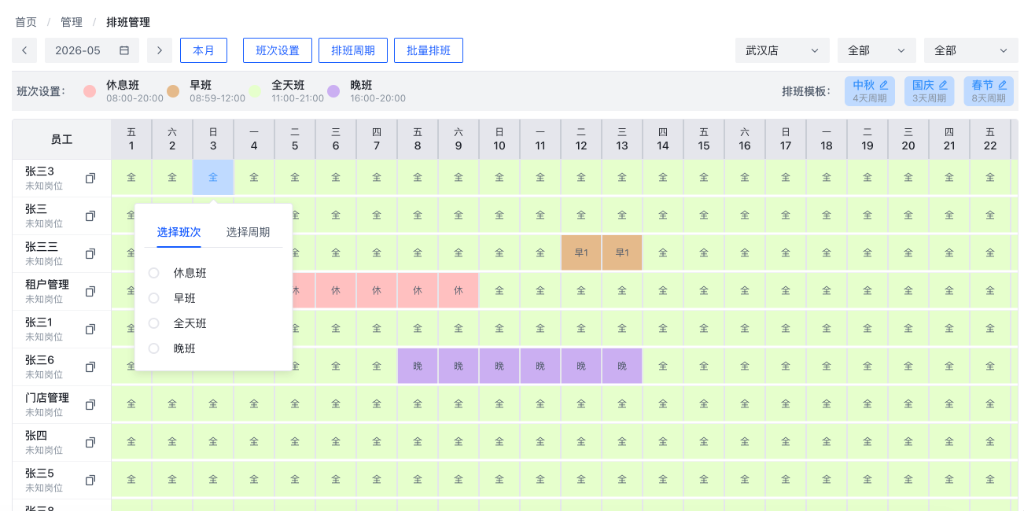
进入“管理 -> 排班管理”后,即可看到整个门店的员工月度排班表。主界面支持月份切换、门店科室筛选、查看班次图例、周期模板以及进行具体的排班操作。
2.功能模块
- 日期切换导航:支持切换上一月、下一月,或通过月份选择器快速定位,提供“本月”按钮快速回到当前月。
- 快捷操作按钮:包含【班次设置】、【排班周期】、【批量排班】三个核心配置入口。
- 条件过滤器:可按门诊(如武汉店、武昌店)、科室(如口腔科、正畸科)和岗位类别(如医生、护士、助理)筛选下方展示的员工列表。
- 班次图例与模板:直观展示已配置的班次及对应的代表颜色、工作时间,以及已保存的排班周期模板。
- 排班视图表格:
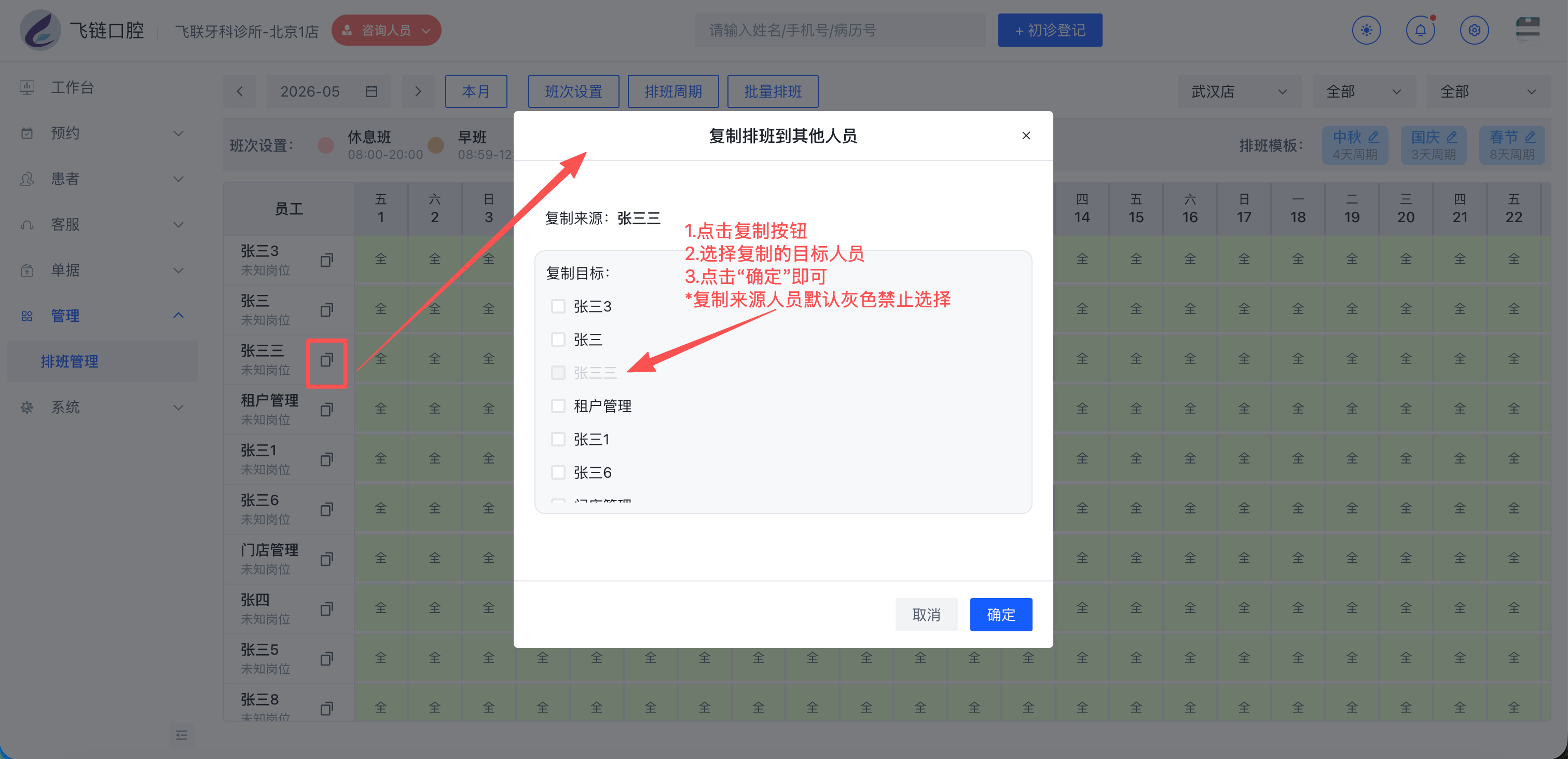
- 左侧员工栏:展示员工姓名与所属岗位,点击右侧的“复制”图标可将该员工的本月排班一键克隆给其他员工。
- 右侧排班网格:显示该月每日的排班状态。单元格以不同的背景色和文字缩写标识不同班次,支持鼠标横向拖拽框选进行批量单元格排班。
3.界面介绍与操作流程
概述: 排班管理主要是用于门店员工的排班,在挂号排班的时候,就需要参考对应的员工排班表来设置,可以精确到具体的时间。
3.1 主界面截图与交互
当点击单元格或者拖动选择多个单元格时,会弹出悬浮菜单(Popover),支持【选择班次】和【选择周期】:
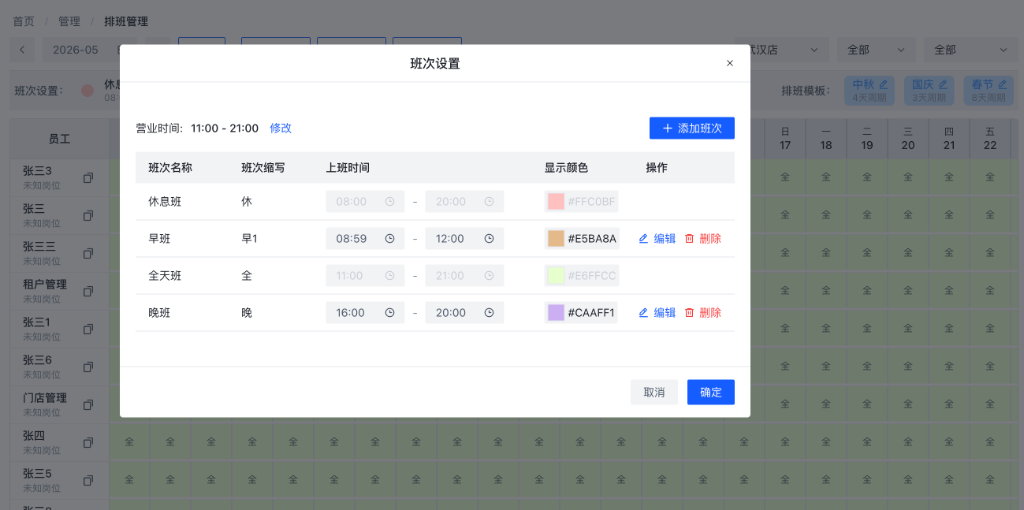
点击主界面顶部的【班次设置】按钮,可以管理门店的营业时间及各班次规则。
3.2 营业时间设置
- 默认展示当前门店的营业时间(如
11:00 - 21:00)。 - 点击“修改”可切换为编辑模式,使用时间选择器调整开始与结束时间,点击“保存”即刻生效。
3.3 班次列表管理
- 系统默认班次:包括“休息班”和“全天班”,这两个基础班次不支持修改和删除。
- 自定义班次:可点击右上角【+ 添加班次】来新增。
- 班次名称:如早班、晚班等。
- 班次缩写:在排班网格中显示的文字缩写(若留空则自动截取名称前两个字)。
- 上班时间:设置具体起止时间(需在营业时间内且结束时间大于开始时间)。
- 显示颜色:通过调色盘选择单元格在网格中的底色,便于直观区分。
- 点击已有自定义班次右侧的“编辑”可修改信息,点击“删除”将永久移除该班次。
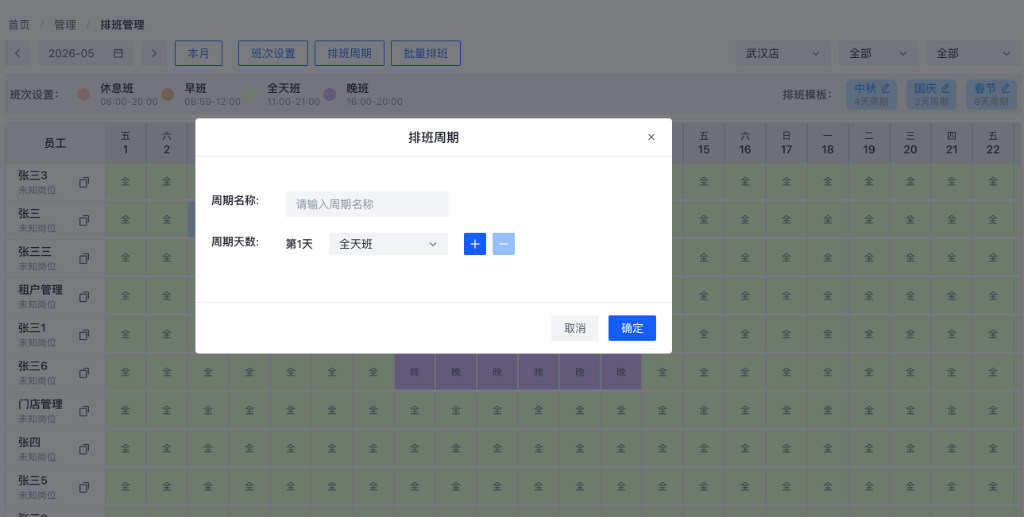
排班周期模版适用于规律性轮班的场景(例如:上三天休一天、或者中秋/国庆/春节期间的特定轮班计划)。
3.4 创建/编辑周期
- 点击顶部【排班周期】按钮可新增周期。
- 输入周期名称(如“中秋轮班”)。
- 配置周期天数:
- 依次指定“第1天”、“第2天”……所对应的具体班次。
- 点击右侧的【+】按钮可以增加周期天数,点击【-】按钮可减少周期天数。
- 确认保存后,模板将呈现在主界面的“排班模板”区域中,也可在手动排班和批量排班中直接调用。
- 在主界面“排班模板”中点击模板上的“编辑”图标即可对已有的周期方案进行修改。
 排班支持三种方式:单日/单人框选手动排班、一键复制排班以及批量排班。
3.5 手动排班(单元格拖拽选择)
- 在排班表网格中,定位到目标员工的日期单元格。
- 拖拽多选:按住鼠标左键并横向拖拽,可同时选中同一员工的连续多天。
- 释放鼠标后弹出悬浮框:
- 选择班次选项卡:直接将选中的日期设为指定班次(如“早班”、“全天班”、“休息班”等)。
- 选择周期选项卡:将已保存的周期模版循环套用到选中的日期范围内 (如“春节”、“国庆节”、“中秋节”等)。
- 选择后系统将自动保存并更新网格颜色和状态。
3.6 复制排班到其他人员
- 在左侧员工列表对应的员工名字右侧,点击【复制】图标。
- 在弹出的模态框中,勾选本月需要应用相同排班规则的“目标员工”。
- 点击“确定”后,目标员工的本月排班将完全同步为来源员工的排班表。
3.7 批量排班
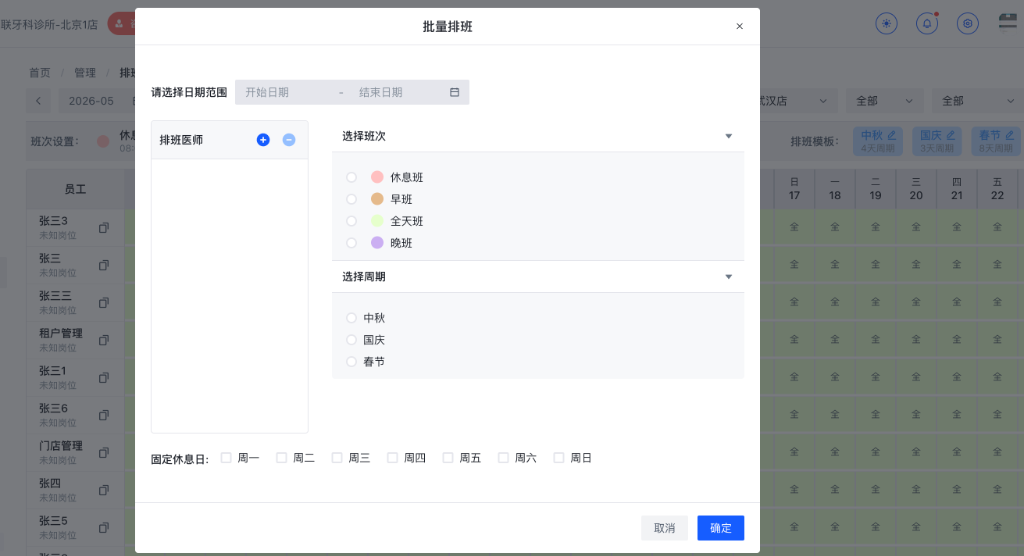
对于多名员工、跨较长日期范围的排班,点击顶部【批量排班】按钮:
- 选择日期范围:设定排班的起始与结束日期。
- 选择排班医师/员工:点击【+】号打开员工选择器,勾选需要排班的人员。
- 配置排班规则:
- 选择班次 或 选择周期(两者互斥):可以指定在这段日期范围内全部上某班次,或者套用规律性的周期模板。
- 设置固定休息日:可勾选周一至周日中的某些天为固定休息,系统在批量生成排班时会自动将这些日子设为休息班。
- 点击“确定”批量生成并写入系统。