Appearance
病历
1.功能概述
(需要角色为“看诊医师/医美医师”才可显示和操作)
病历记录模块用于创建、编辑和管理患者的口腔电子病历。系统支持结构化记录主诉、现病史、既往史、家族史、过敏史、检查结果、辅助检查、诊断及治疗计划等内容。同时提供主子病历关联、病历挂载、历史病历查阅、病历模板引用、疾病分类及疗程管理等功能,帮助医生高效完成规范化病历书写。
2.功能模块
- 入口:病历记录查看从患者详情->病历,新增病历从(工作站->病历)进入“病历”标签页。
- 确认患者基本信息:查看患者基本信息(姓名、年龄、病历号、初诊时间等)及当前接诊医生、助理、配台人员,选择病历类型(如普通病历)、疾病分类(如B牙体)、填写疗程时长。
- 添加复诊病历:点击“添加复诊病历”,则会自动挂载之前的主病历。
- 病历模板:利用病历模板搜索或快速引用预设模板(如初诊模板、根管治疗等)。
- 历史病历:查看历史病历列表,可修改、引用或添加复诊病历。
- 填写病历:依次填写主诉、现病史、既往史、家族史、过敏史、检查、辅助检查、诊断、治疗计划等字段。
- 保存病历:点击保存病历完成记录。
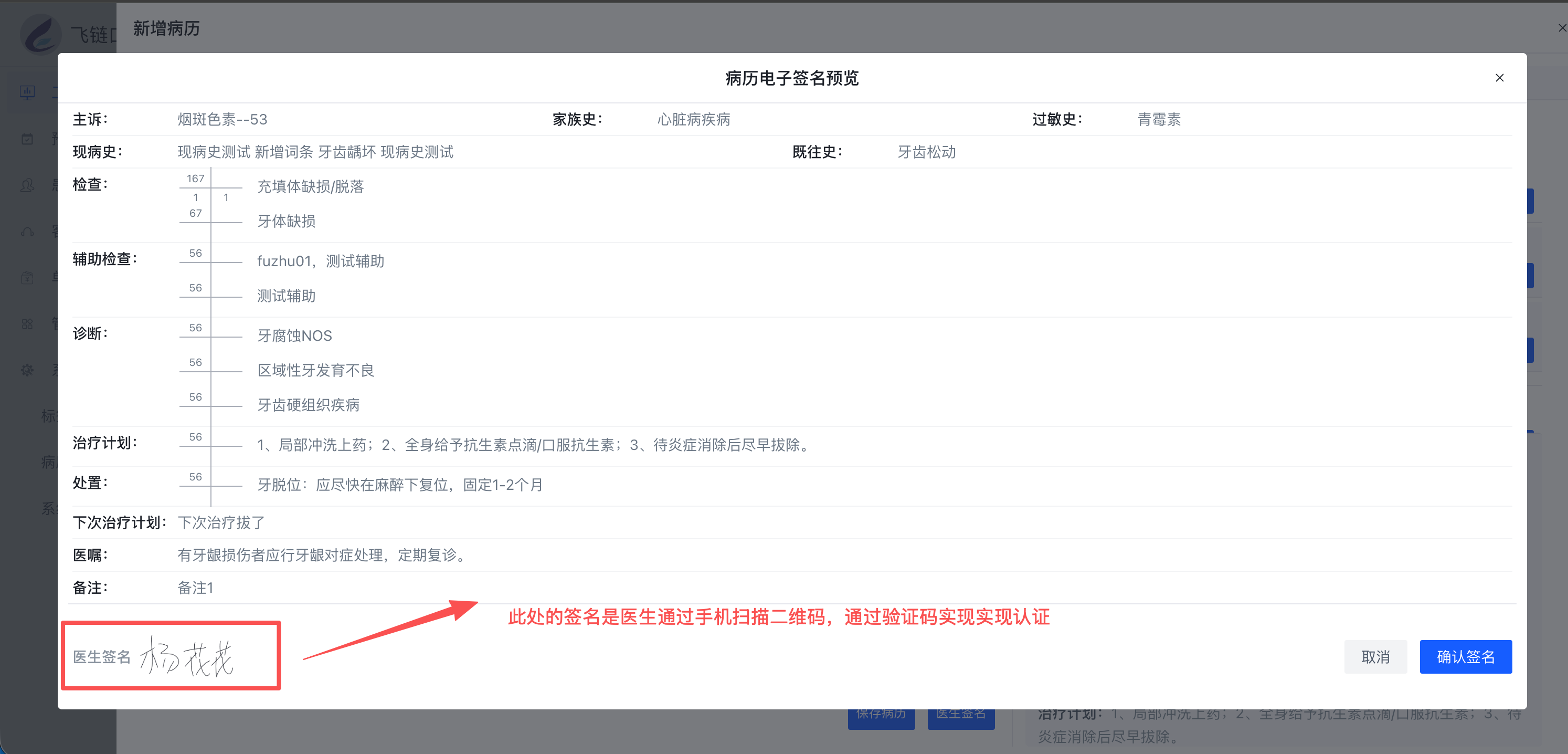
- 电子签名:点击医生签名按钮,弹出电子签名页面。
- 修改病历:在右侧的历史病历处下方的修改按钮,修改病历。
3.界面介绍与操作流程
3.1 病历
概述: 病历展示的是患者的病历相关功能。包括新增病历,修改病历,病历挂载,历史病历查阅,病历模板引用,疾病分类及疗程管理。
3.1.1 添加复诊病历
概述: 添加复诊病历,即为添加病程。在主病历列表中选择一个,点击添加病程按纽,表示在主病历下面添加病程。如果不需要引用主病历,可以点击弹出框右下角的“创建主病历”,则创建一个新的主病历。如图所示: 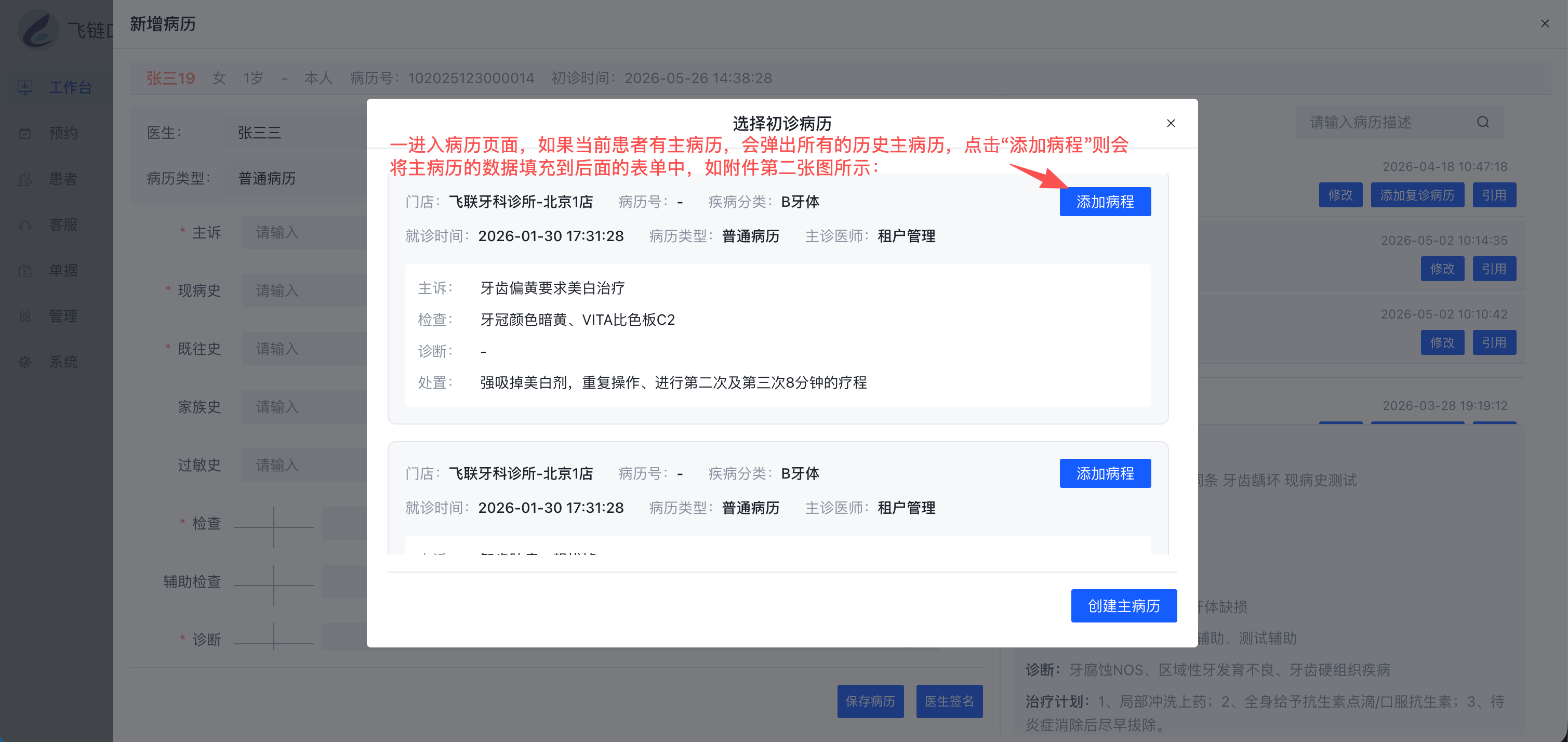
可以在历史模版处,点击“添加复诊病历”按钮,则在当前主病历下面添加一个复诊病历如图所示: 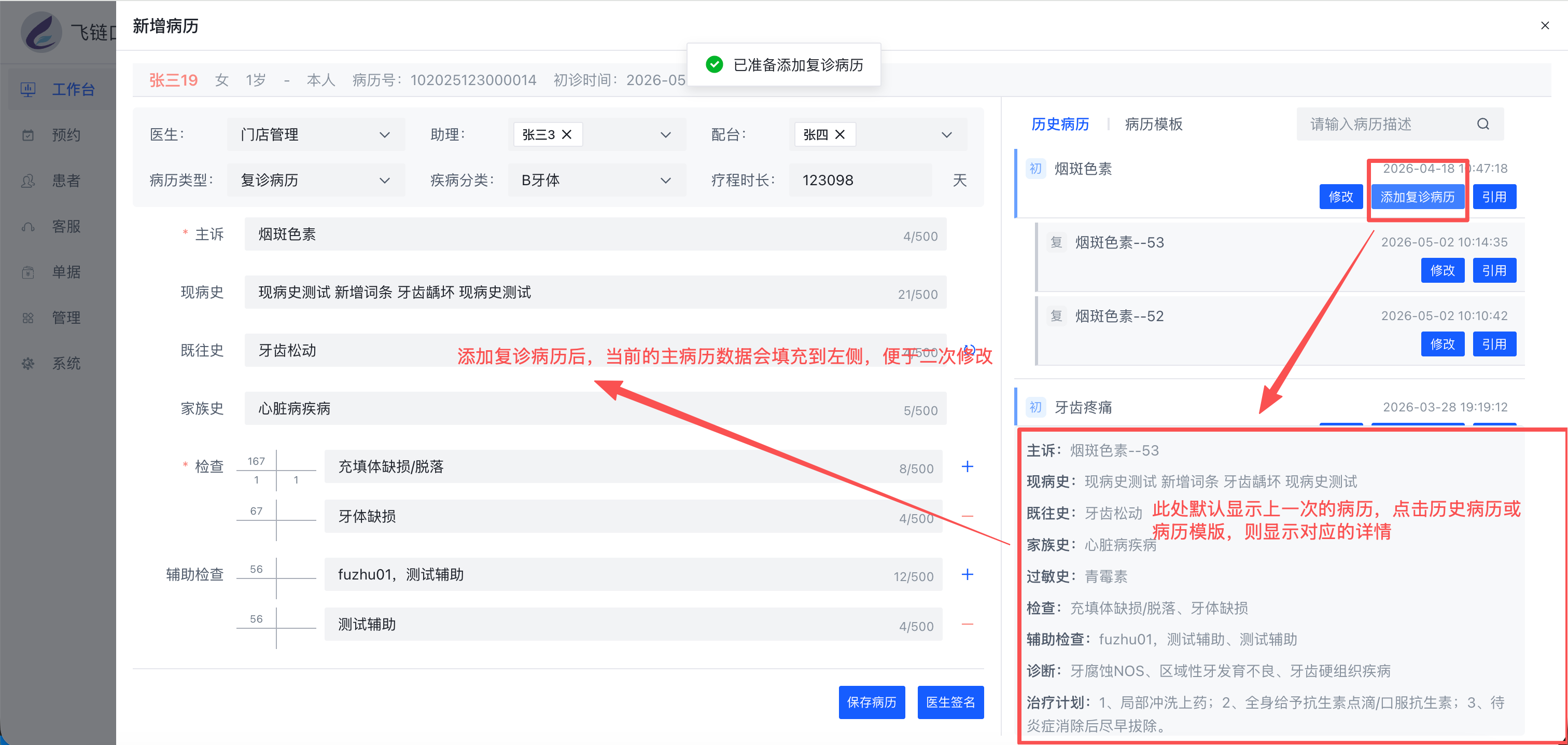
点击主病历或复诊病历下方的修改按钮,数据自动填充到左侧,则可以修改对应的病历。
3.1.2 历史病历
概述: 在“历史模版”处展示的是患者的历史病历,右侧详情处,默认展示上一次的病历详情。所有的复诊病历会按照层级对应展示在历史病历中,初 代表主病历,复 代表复诊病历。可以修改,也可以引用,只有为初诊病历(主病历),才可以添加复诊病历。如图所示:
3.1.3 病历模板
概述: “病历模板”展示的是,系统内置的通用病历模板、诊疗方案及检查治疗模板。用户也可以自定义模板。如图所示: 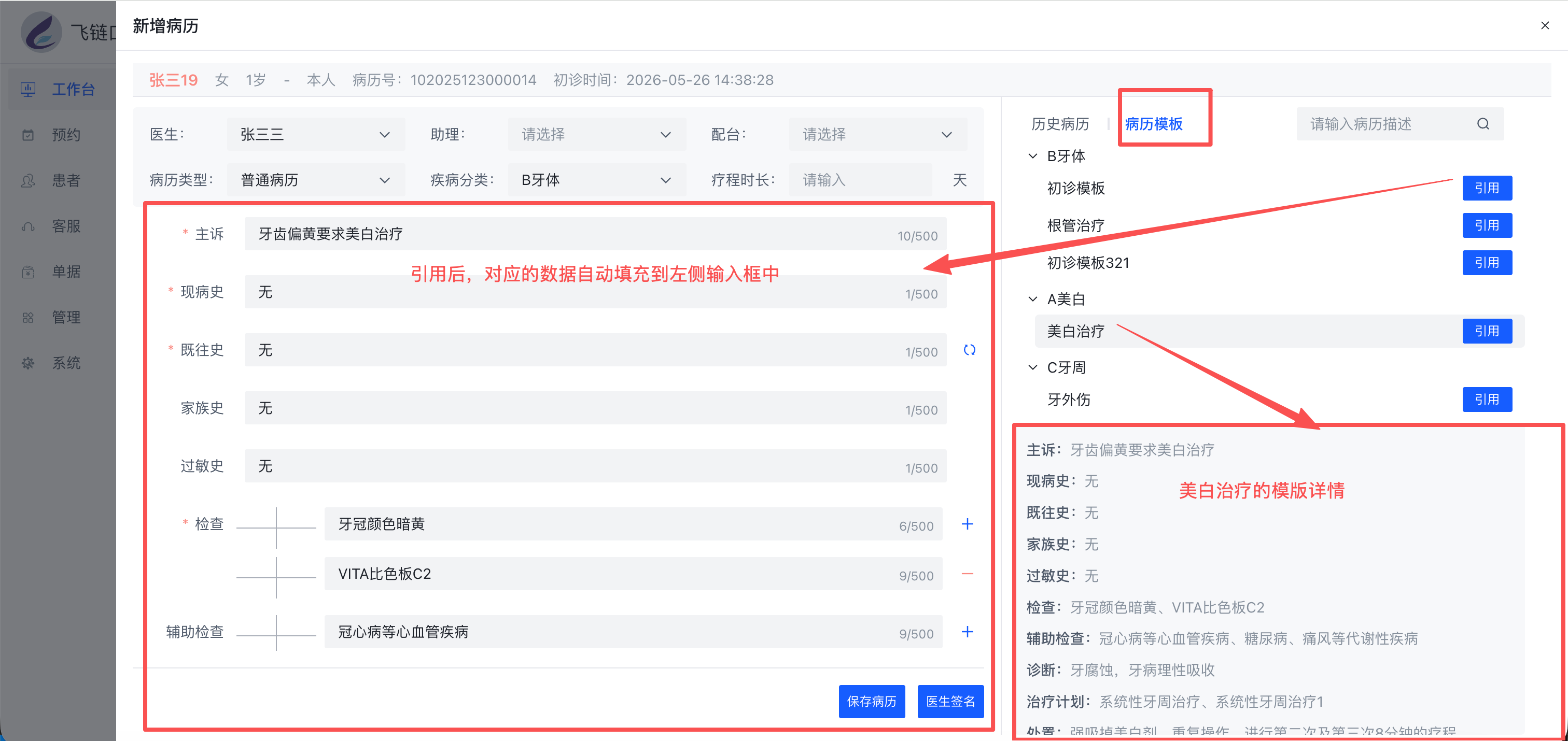
3.1.4 填写病历
概述:
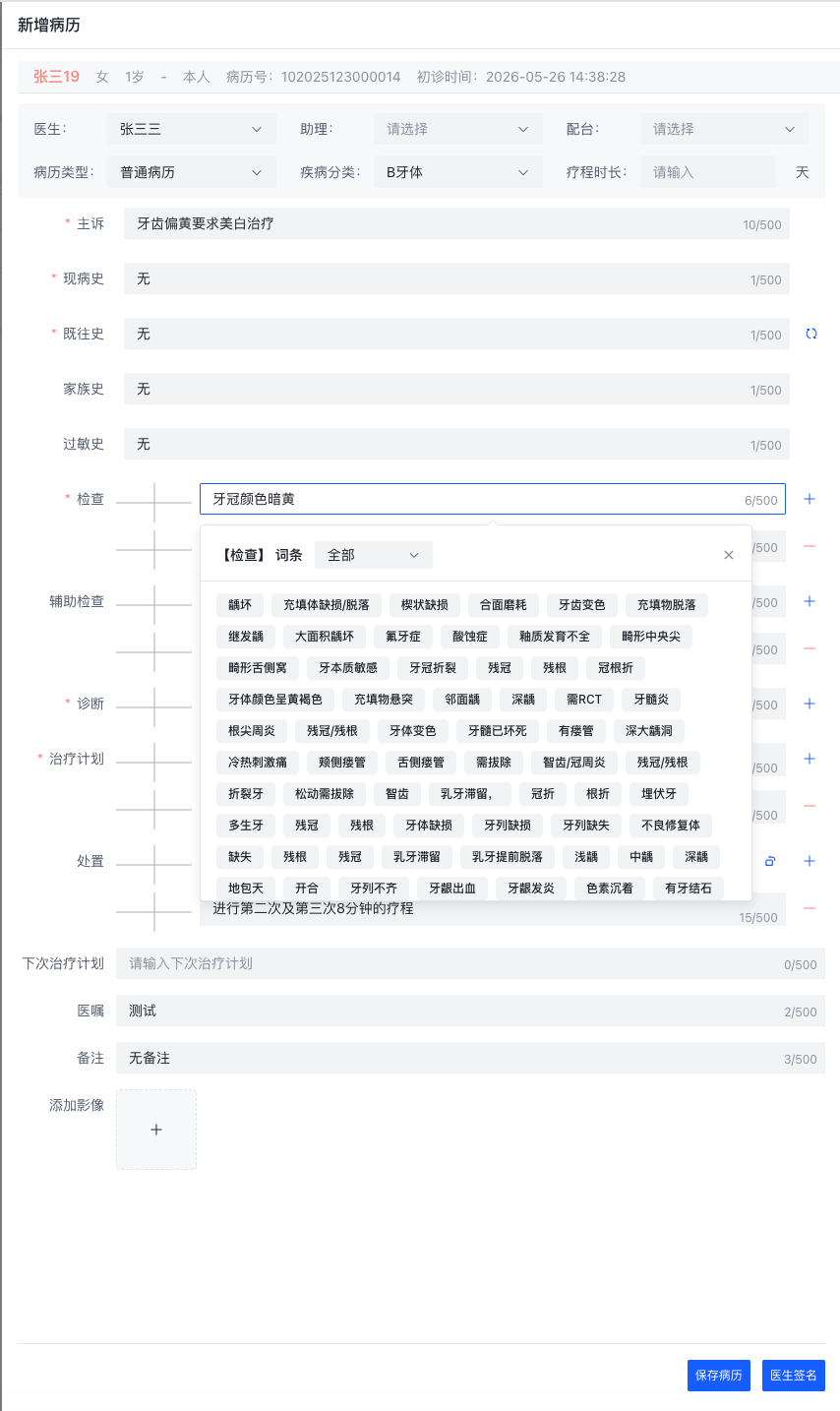
- .新增病历需要填写如图片所示的信息,字段包含主诉、现病史、既往史、家族史、过敏史、检查、辅助检查、诊断、治疗计划、处置、下次治疗计划、医嘱、备注、添加影像等。
- .每个字段都可以通过权限在系统中配置,是否显示,是否为必填,可以参考系统->病历管理->病历内容项目配置页面。
- .每个字段都有配置内置的词条,点击输入框,词条会自动弹出,选择即可。通过权限在系统中配置,可以参考系统->病历管理->病历词条配置页面。
3.1.5 保存病历
概述: 保存病历时可以选择【需要复诊】或者【疗程结束】,选择前者患者下次就诊为复诊,此次病历为【主病历】,下次就诊时可添加“病程”;选择后者患者下次就诊为再诊,没有“病程”。如图所示: 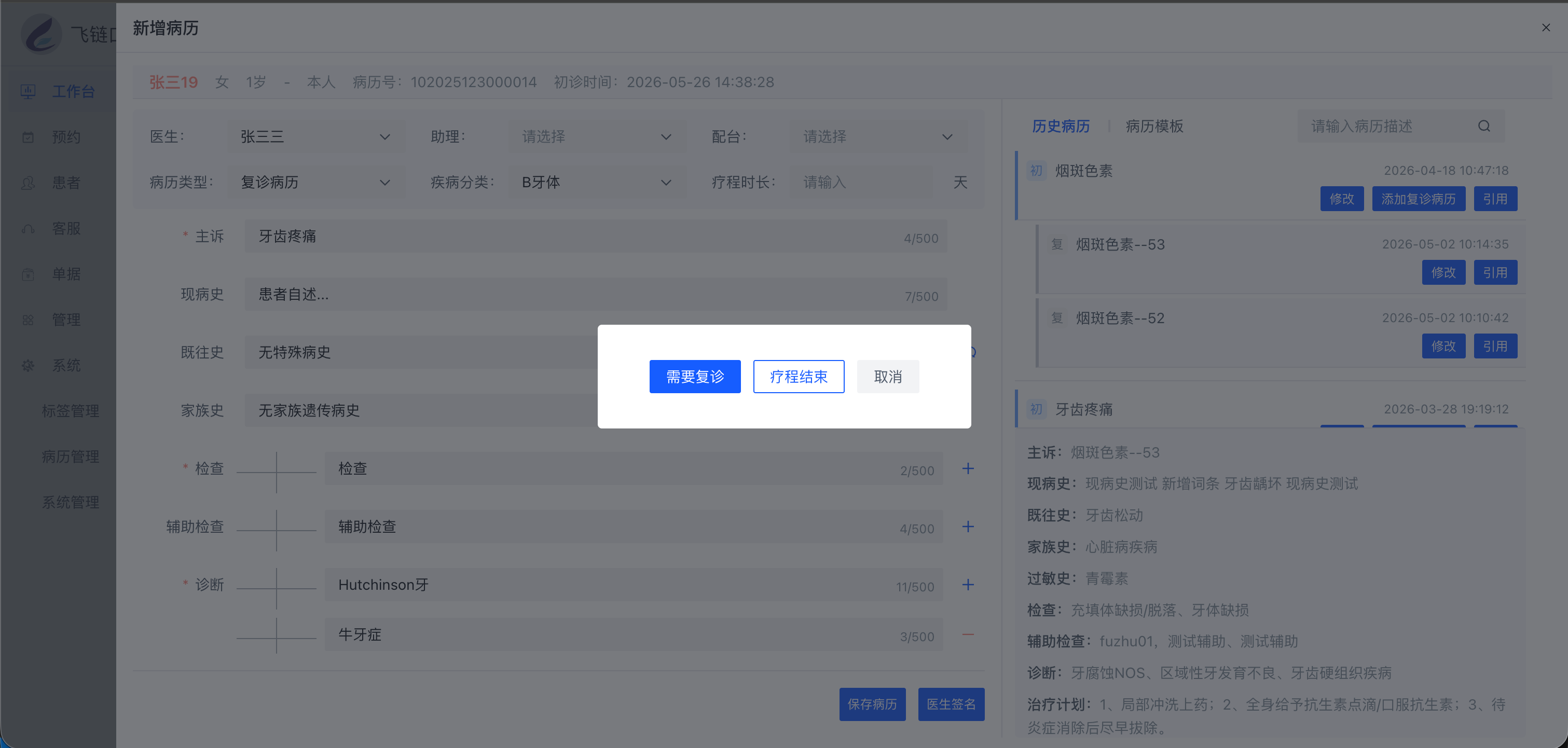
3.1.6 电子签名
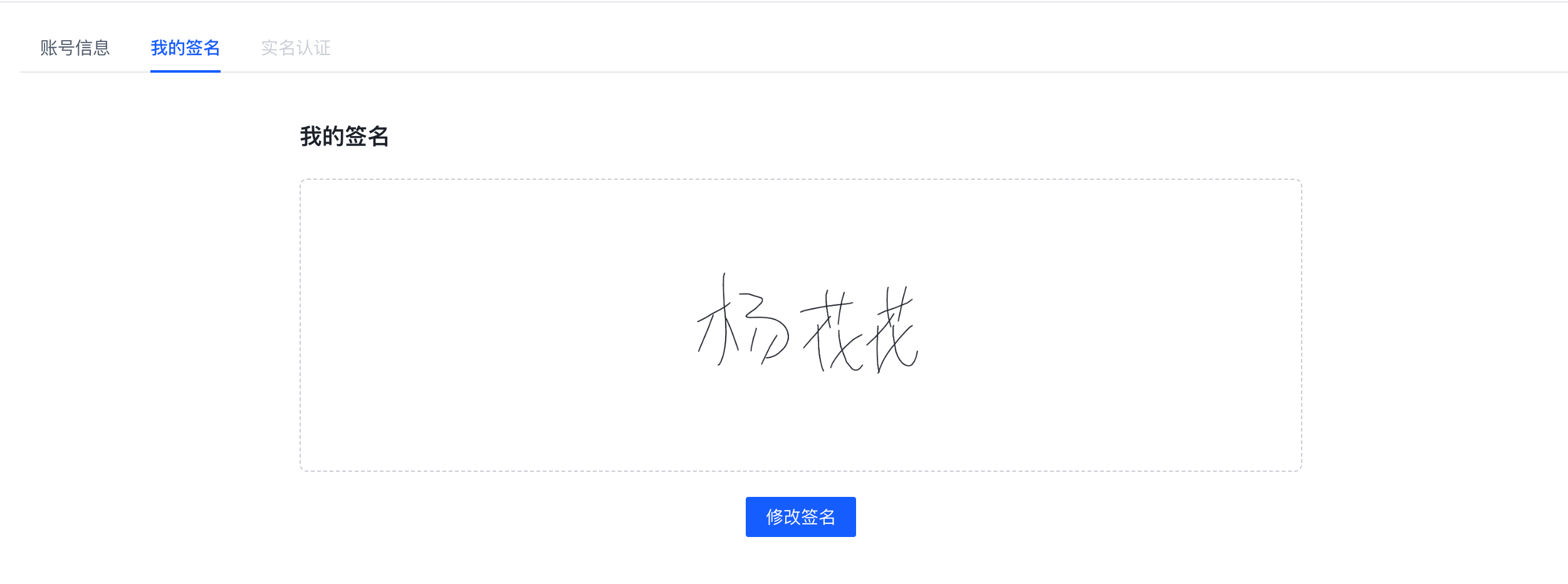
概述: 电子签名配置,可以参考头像->个人中心>我的签名页面。
- .点击头像,打开“个人中心”菜单,点击“我的签名”,弹出电子签名页面。
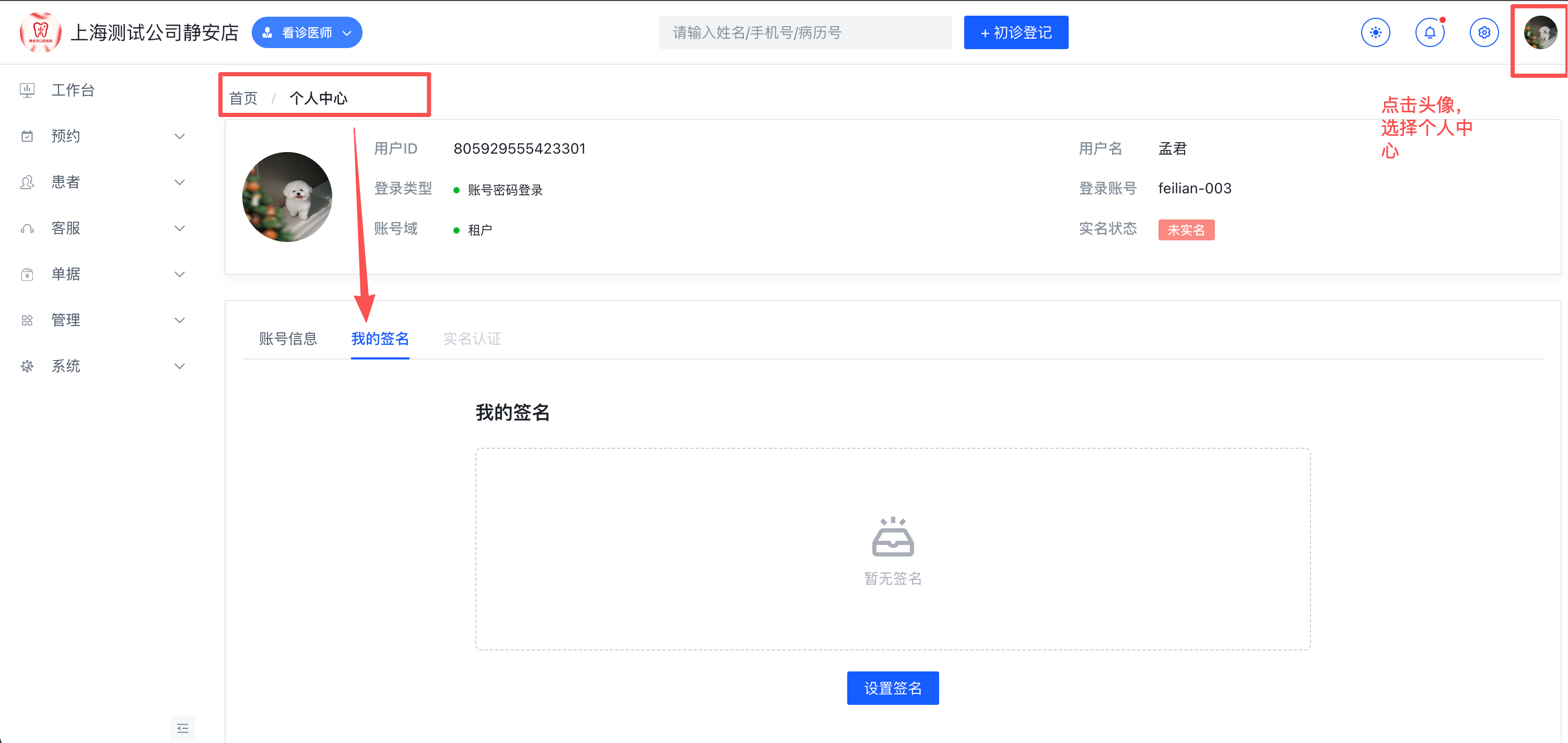
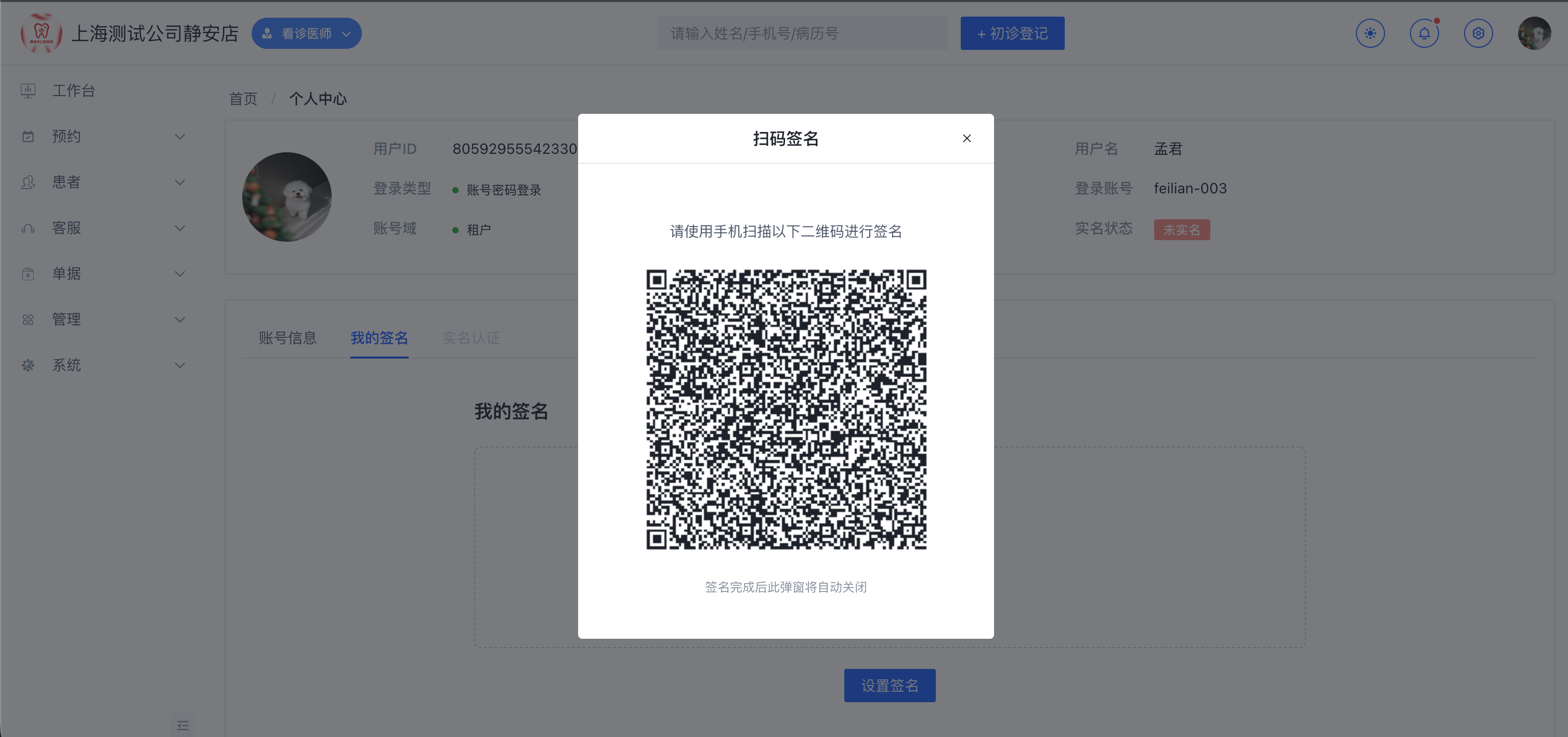
- .点击设置签名,用手机扫描二维码,输入手写签名。
- .设置完成后,则显示如下:
- .此刻回到医生签名页面,实现签名功能。