Appearance
员工分配
1. 功能概述
员工分配是门店管理模块中的重要功能。主要用于将系统内的员工绑定分配到具体的门店业务岗位(如前台、看诊医师、网约医师等),并赋予相应的系统角色权限。配置完成后,员工才能在对应的工作站或业务版块中正常开展工作并获取相应的操作权限。
2. 功能模块
- 直观的看板式布局:按岗位类别分列展示,员工归属一目了然。
- 按科室层级聚合:同一岗位下的员工会根据其所属科室(如洗牙科、种植科等)自动归类,便于日常管理。
- 角色权限灵活配置:支持为同一分配记录绑定多个系统角色,精细化控制权限范围。
- 智能防重与联动:编辑时禁止修改员工,防止数据错乱;切换员工时自动清空角色,保障数据一致性。
3. 界面介绍与操作流程
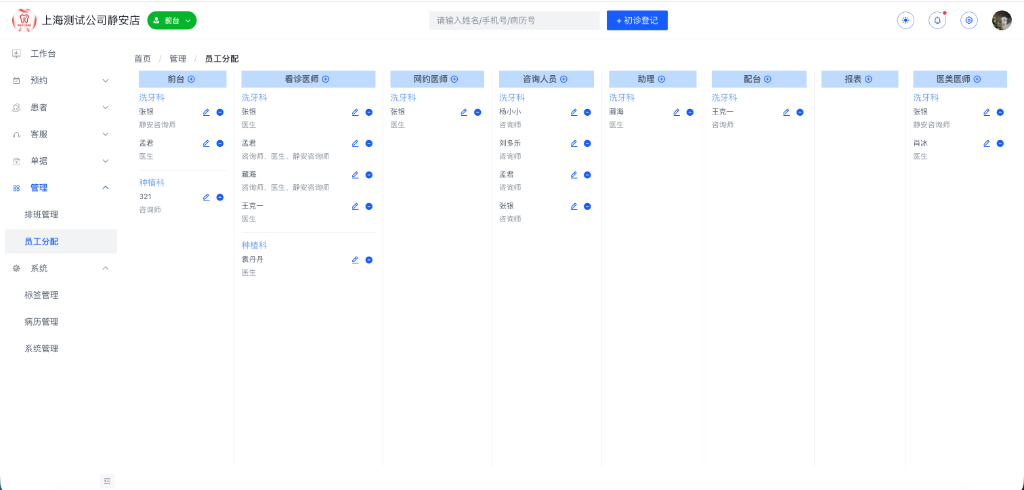
进入 管理 -> 员工分配,即可看到员工分配主看板:
3.1 看板说明
看板按不同的岗位类型分为多个列,包括:
- 前台:负责前台接待、初诊登记等工作的员工。
- 看诊医师:负责临床看诊、书写病历、开具处方等工作的医师。
- 网约医师:负责网络渠道预约、线上咨询等工作的医师。
- 咨询人员:负责客户口腔健康咨询、方案沟通的咨询师。
- 助理:协助医师进行临床或日常工作的助理。
- 配台:诊疗过程中的护士或配台人员。
- 报表:拥有报表查看和统计分析权限的员工。
- 医美医师:负责医美相关诊疗项目的医师。
每列看板中,员工会按科室(部门)进行分组展示。卡片上显示员工姓名、科室以及该分配关系下被赋予的角色权限(如:医生、咨询师等)。
3.2 操作步骤
1. 新增员工分配
- 在目标岗位列的标题右侧,点击 【+】(新增)图标。
- 弹出 “新增员工分配” 模态框:
- 分配员工:输入员工姓名,系统将进行远程匹配搜索,在下拉列表中选择目标员工。
- 分配岗位:默认已锁定为当前点击列的岗位类别,不可修改。
- 角色:在下拉列表中选择该员工在此岗位下拥有的系统角色(支持多选,内置角色会带有
(内置)标识)。
- 点击 【确定】 提交,新分配的员工将出现在看板中对应的科室分组下。
2. 编辑员工分配
- 在看板中找到需要调整的员工卡片,点击姓名右侧的 【编辑】图标(画笔形状)。
- 弹出 “编辑员工分配” 模态框:
- 分配员工:编辑状态下,已分配的员工信息为只读,不可更改。
- 角色:可重新选择、添加或删除该员工绑定的角色权限。
- 点击 【确定】 保存修改。
3. 删除员工分配
- 找到需要解除分配关系的员工卡片,点击右侧的 【删除】图标(减号圆圈形状)。
- 系统弹出二次确认弹窗:
“确定要删除该条员工分配吗?此操作不可恢复。” - 点击 【确定】 确认,即可移除该分配记录。