Appearance
员工门店分配
功能概述
将员工分配到指定门店是员工启用门店系统权限的关键步骤。完成分配后,员工可使用已创建的域账号登录对应门店系统,开展日常工作。
分配流程
1. 进入员工管理页面
登录租户系统,在左侧导航菜单依次选择 组织架构 -> 员工管理,进入员工列表页面。
2. 选择目标员工
在员工列表中找到需要分配门店的员工,点击该员工名称进入详情页面。
3. 发起分配操作
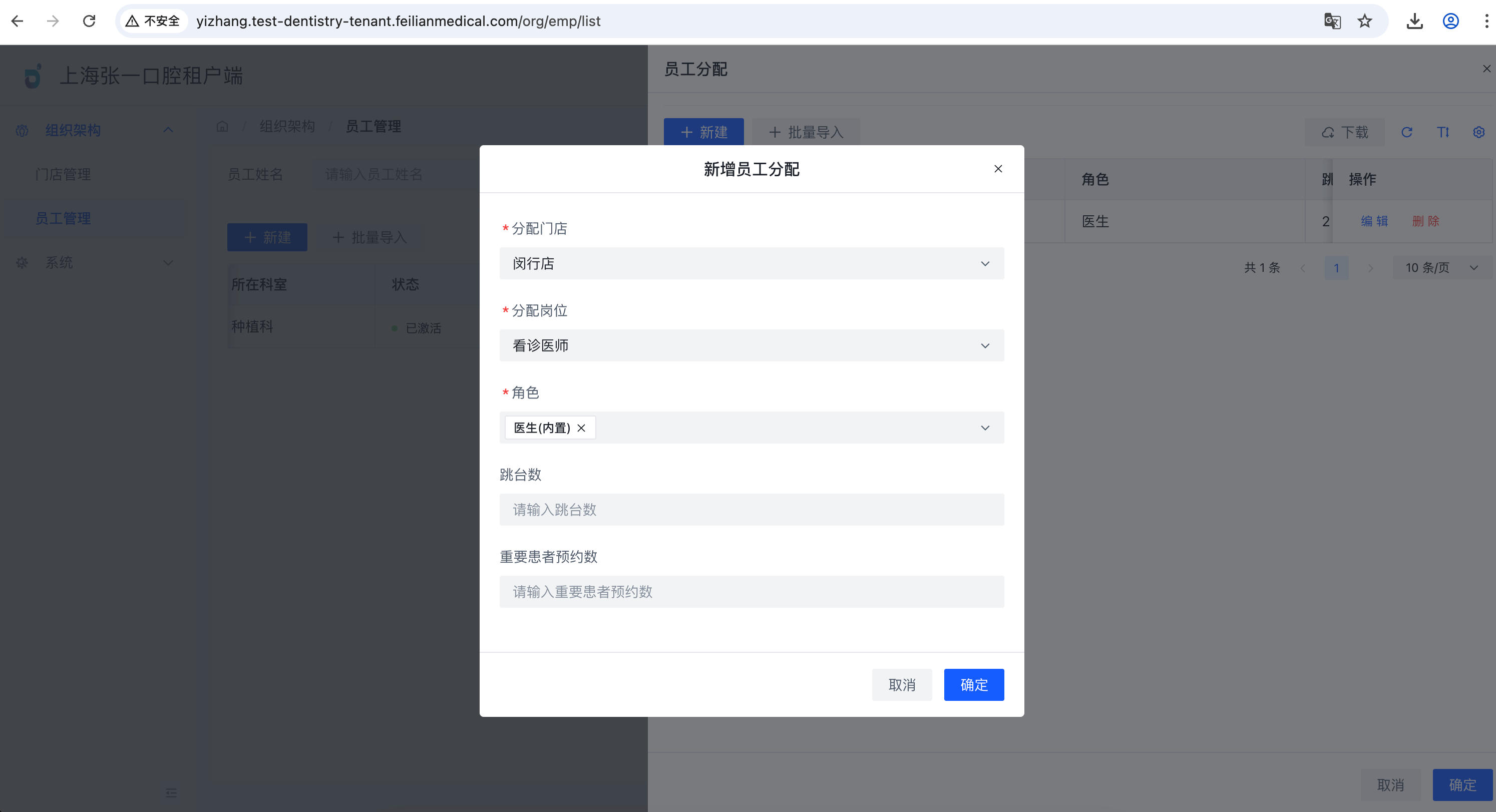
在员工详情页面,点击「分配」按钮,打开门店分配弹窗。
4. 选择门店与岗位
在分配弹窗中,需要完成以下配置:
选择门店
从下拉列表中选择需要分配的门店
选择岗位
根据员工的专业资质和工作需求,选择对应的岗位类型,如:
- 看诊医师
- 网约医师
- 前台接待
- 助理医师
配置角色权限
根据岗位选择对应的角色权限,系统预设了以下角色模板:
| 角色 | 权限范围 |
|---|---|
| 医生 | 可查看病历、开具处方、执行诊疗操作 |
| 咨询师 | 口腔咨询、预约、挂号、结算等业务 |
5. 确认分配
确认配置信息无误后,点击「确定」按钮完成分配。
门店端登录
员工完成门店分配后,即可登录门店系统开展工作。
登录步骤
- 打开门店系统登录页面
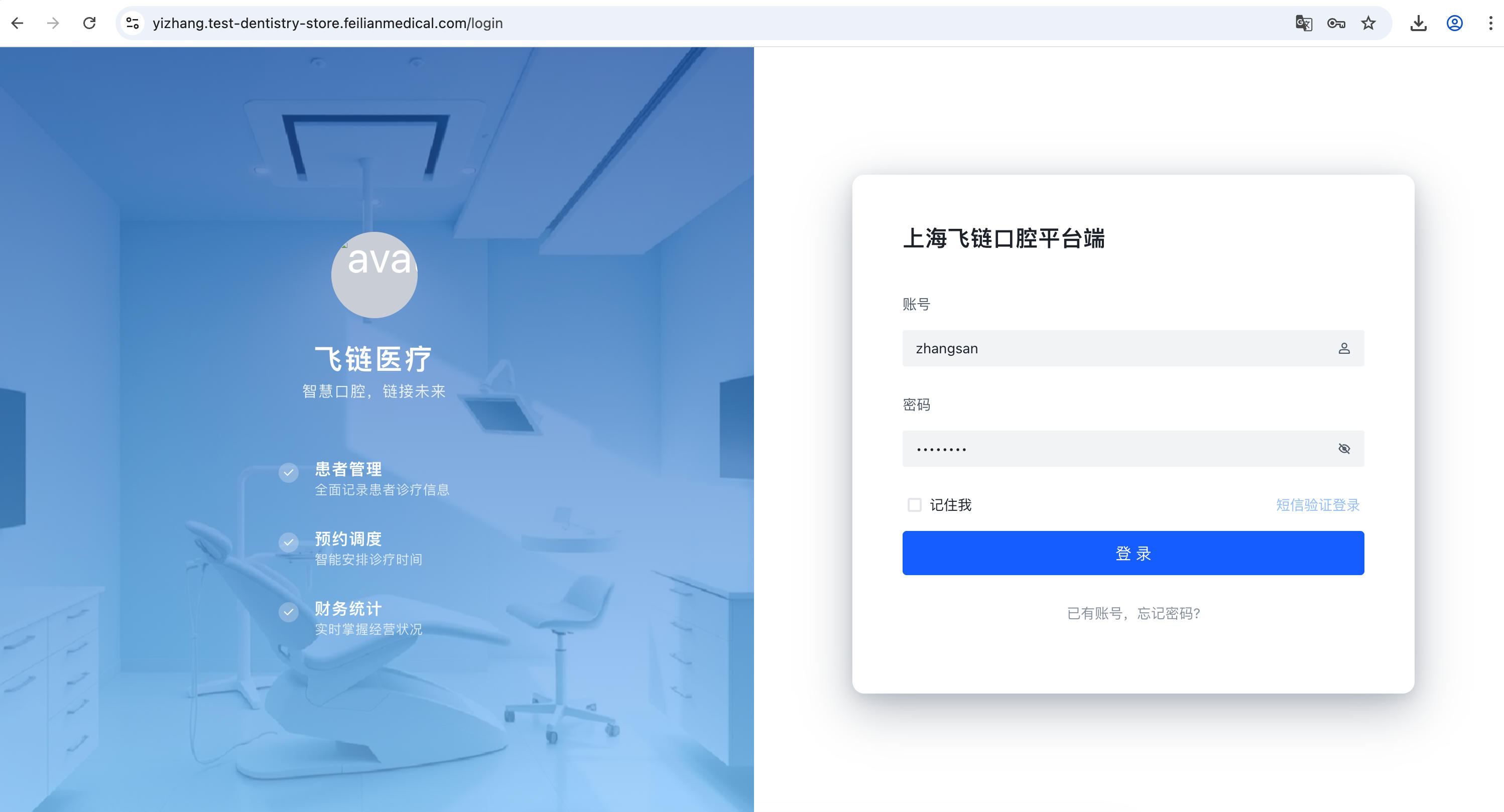
- 输入域账号和密码
- 点击「登录」按钮
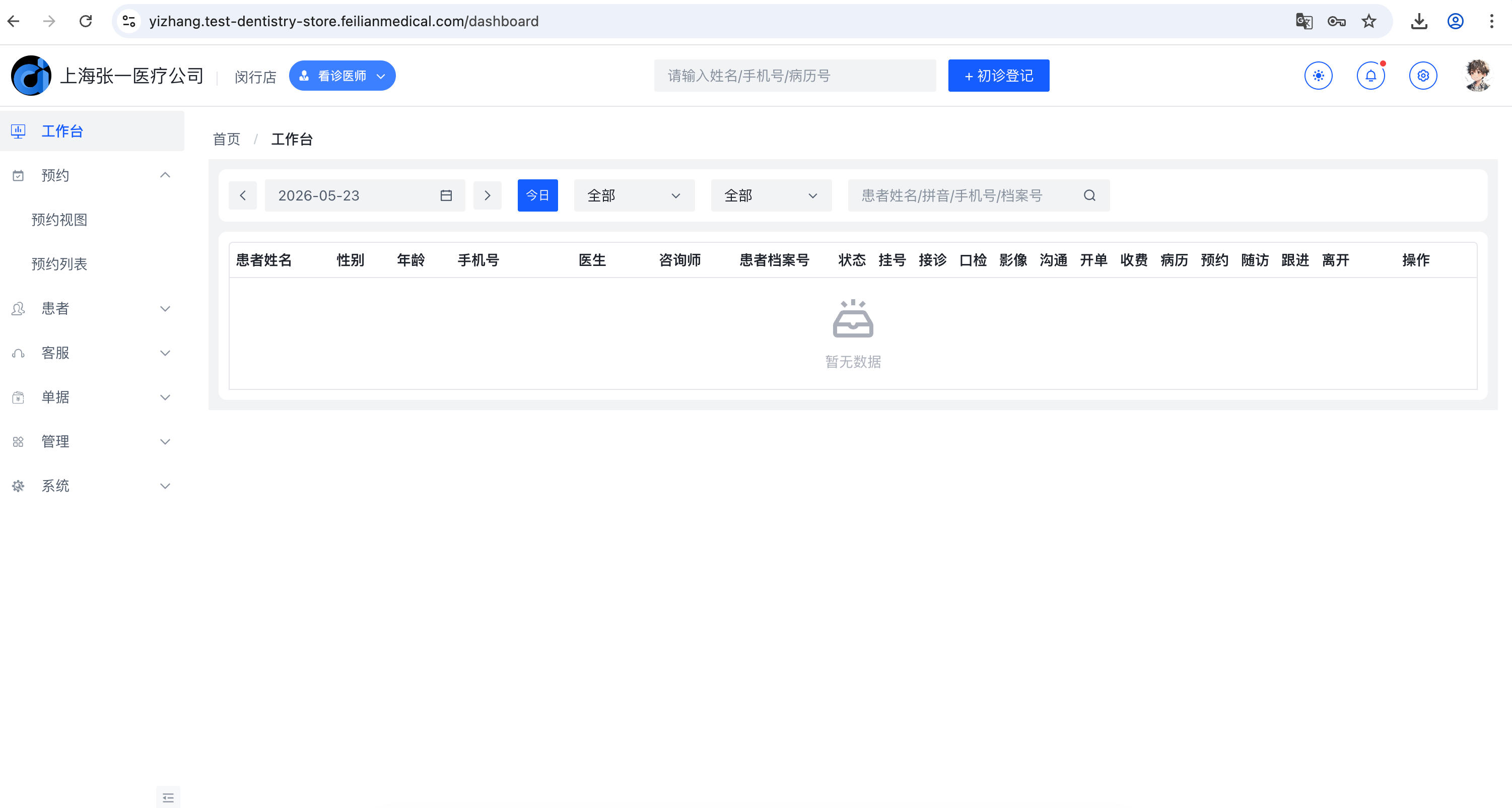
- 系统验证通过后,进入门店系统首页